√ imovie サイズ変更 mac 164131-Imovie サイズ変更 mac
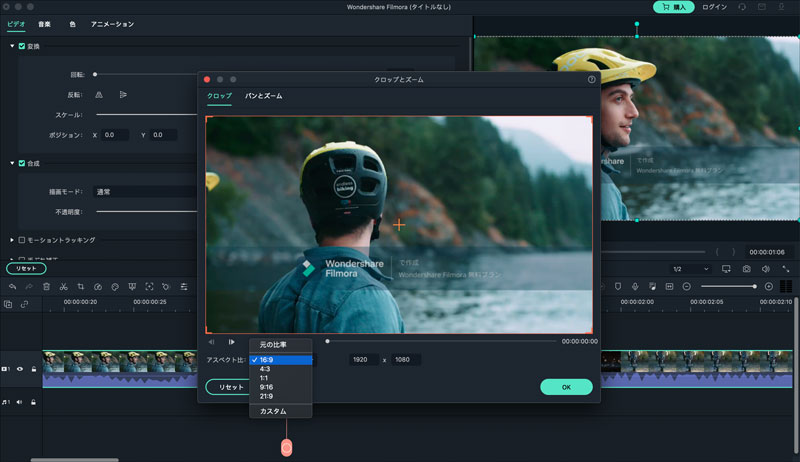
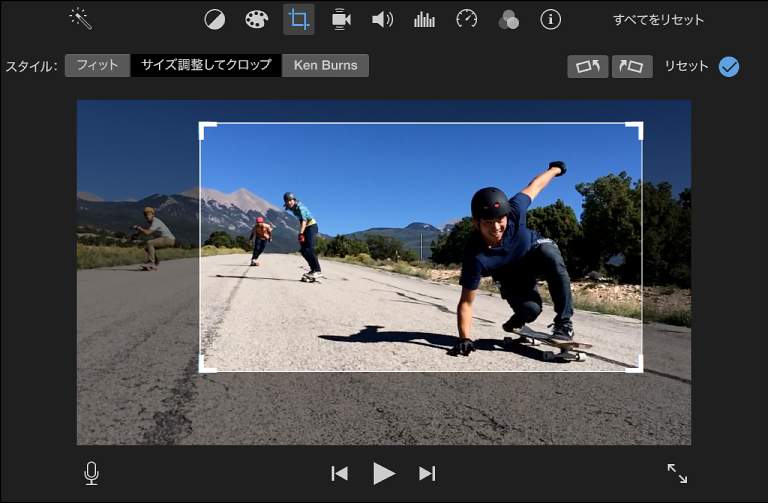
MacでMP4動画のサイズを小さくする方法がクッソ簡単だった件 衝撃的な簡単さ! 僕はこれまでMacで動画のファイルサイズを小さくするためにHandbrakeを利用していたんだけど、ファイルサイズが大きければ大きいほどけっこう時間を要していました。 Handbrake「サイズ調整してクロップ」ボタンをクリックします。 ビューアでクリップ上に調整可能なフレームが表示されます。 注記 以下のフレームは、169アスペクト比に制限されています。 質問 Q アスペクト比の変更方法について iPhone8で撮影した縦長の動画(750 × 1334)を、Mac用のiMovie(Ver)で編集したところ、横長(1280 × 7)で出力されました。 無事、スマホ用のサイズで書き出しことができました^^
6ct7e7kxw4loxm
Imovie サイズ変更 mac
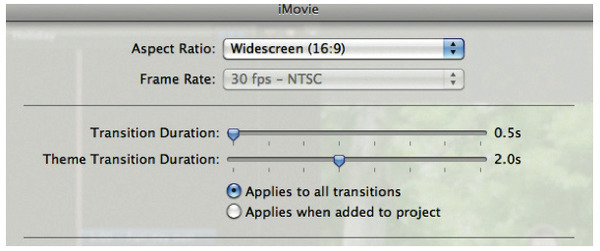
Imovie サイズ変更 mac-アスペクト比を10:16に変更するには、iMovie 9以降のバージョンに更新する必要があることに注意してください。 Macでアスペクト比を16:9または4:3に変更します ステップ1iMovieを実行します。 プロジェクトライブラリでiMovieプロジェクトを選択します。Mac上でもiOSデバイス上でも、最高傑作を生み出すのがこれまでにないほど簡単になりました。 クリップ を選んだら、そこにタイ トル、 音楽、エフェクトを加えるだけ。 iMovieは4K ビデオ にも対応するので、映画のようなクオリティで観る人を圧倒する作品を作ることもできます。


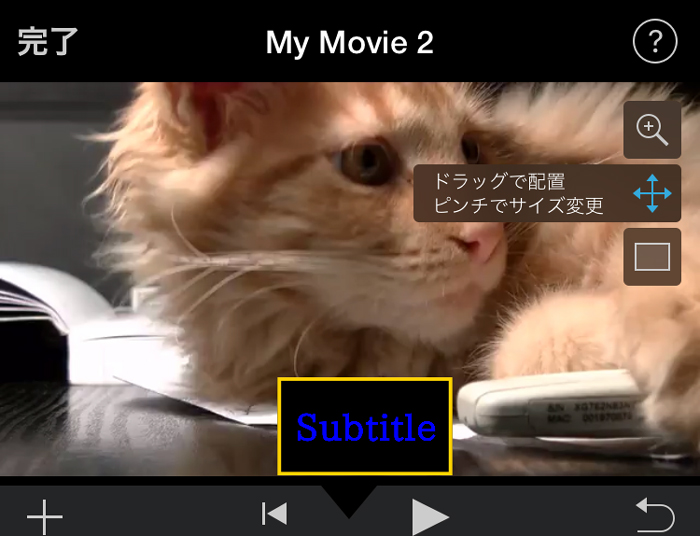
Imovieで字幕 テロップ を入れる方法 タイトルの入れ方も解説 スマホアプリやiphone Androidスマホなどの各種デバイスの使い方 最新情報を紹介するメディアです
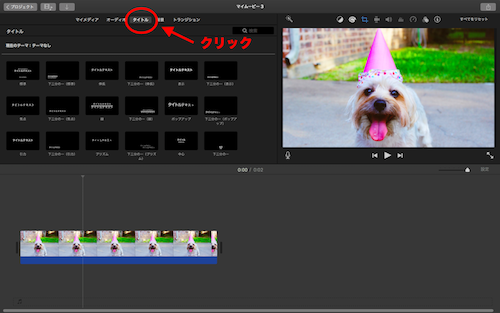
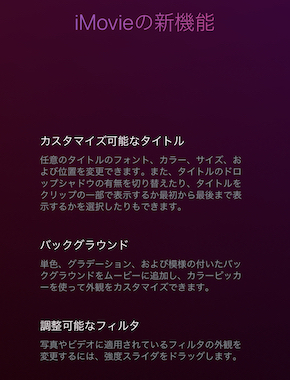
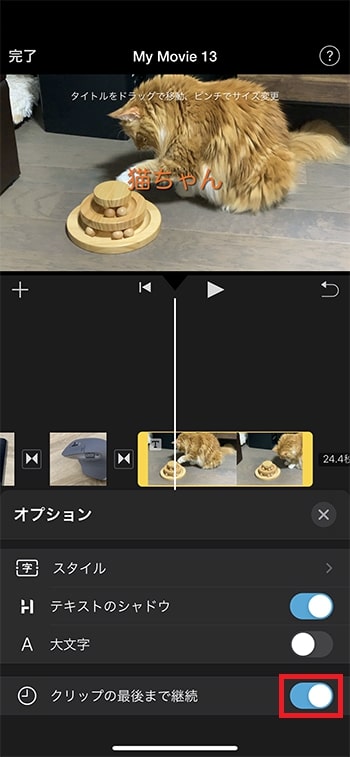
iPhone で撮影した縦長動画。Mac の iMovie で書き出しても、横に黒い帯が入ってしまいますよね?というわけで今回は、Mac の iMovie で、縦長動画を書き出す方法を解説していきまMacのためのiMovie タイトルを変更する タイトルを変更する タイトル のテキスト、フォント、サイズ、色、位置揃えを編集できます。 また、そのほかのタイトルスタイルをプレビューして、より好みのスタイルにタイトルを変更することもできます。 注記 一部のアニメーションタイトルと テーマ タイトルのスタイルは変更できません。 まずはiMovie(Mac版)をインストールしよう! お持ちのMacにiMovieが入っていない場合は、ソフトのインストールを行いましょう。 まず、App Storeを開いてください。 以下のように、画面右上の検索窓に「iMovie」と入力して検索を行います(①)。
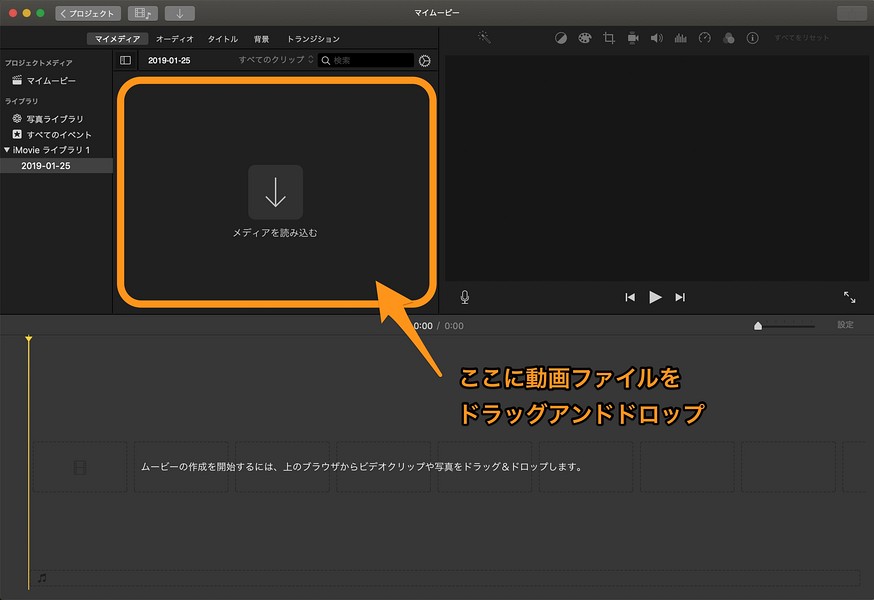
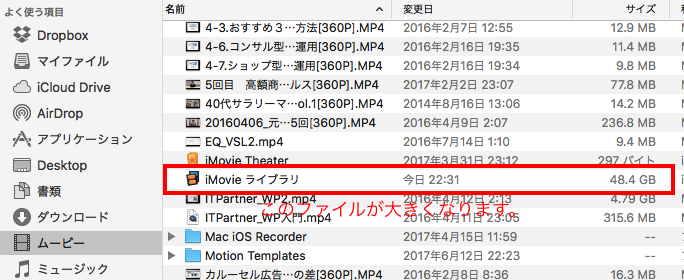
iMovie 1002 を使用しています。 iMovieのタイトルSoftBarWhiteを使用する際、 フォントサイズをデフォルト(上段90下段44)に統一したいのですが、 同じ文字数であっても、(上段72)に変更されてしまう部分があり、左に動かすと: ファイルサイズが小さくなる 好きなファイルサイズに設定したら「次へ」をクリックして、動画を保存していきます。 以上、Macの標準機能で動画を圧縮する方法でした! とっても手軽にオリジナルムービーを作れてしまう Macのアプリ「iMovie」 今回は動画に挿入した テキストのフォント(文字のデザイン・カタチ)とサイズを変更する方法 を分かりやすく図解で解説してみました! iMovieでは 動画にタイトル文字を挿入させ
iMovie:スプリットスクリーンの使い方 このスプリットスクリーンは、Mac版およびiOS版のiMovieで使うことができる機能です。それぞれでのやり方をザックリと紹介します。 Mac版 (1) まずはタイムラインに2画面に分割したい画像や動画を上下に配置。 まずは「iMovie」を準備 まず「iMovie」アプリのアイコンをタップすると「プロジェクト」画面が開きます。 表示された画面の左上にある「+」マークをタップします。 すると「ムービー」と「予告編」を選択する画面が現れるので「ムービー」を選択します。 「カメラ」アプリ内の画像や動画が表示されるので、その下にある「ムービーを作成」をタップ。 新規パート1:iMovieで大きなビデオを圧縮する方法 エクスポート設定を使用して大きなビデオをエクスポートすることにより、iMovieでビデオプロジェクトのサイズを変更できます。 また、基本的な編集機能を利用して、Vlogまたはソーシャルメディアサイト用の特別なビデオを作成することもできます。 以下のように、iMovieでビデオを圧縮する方法の詳細をご覧ください
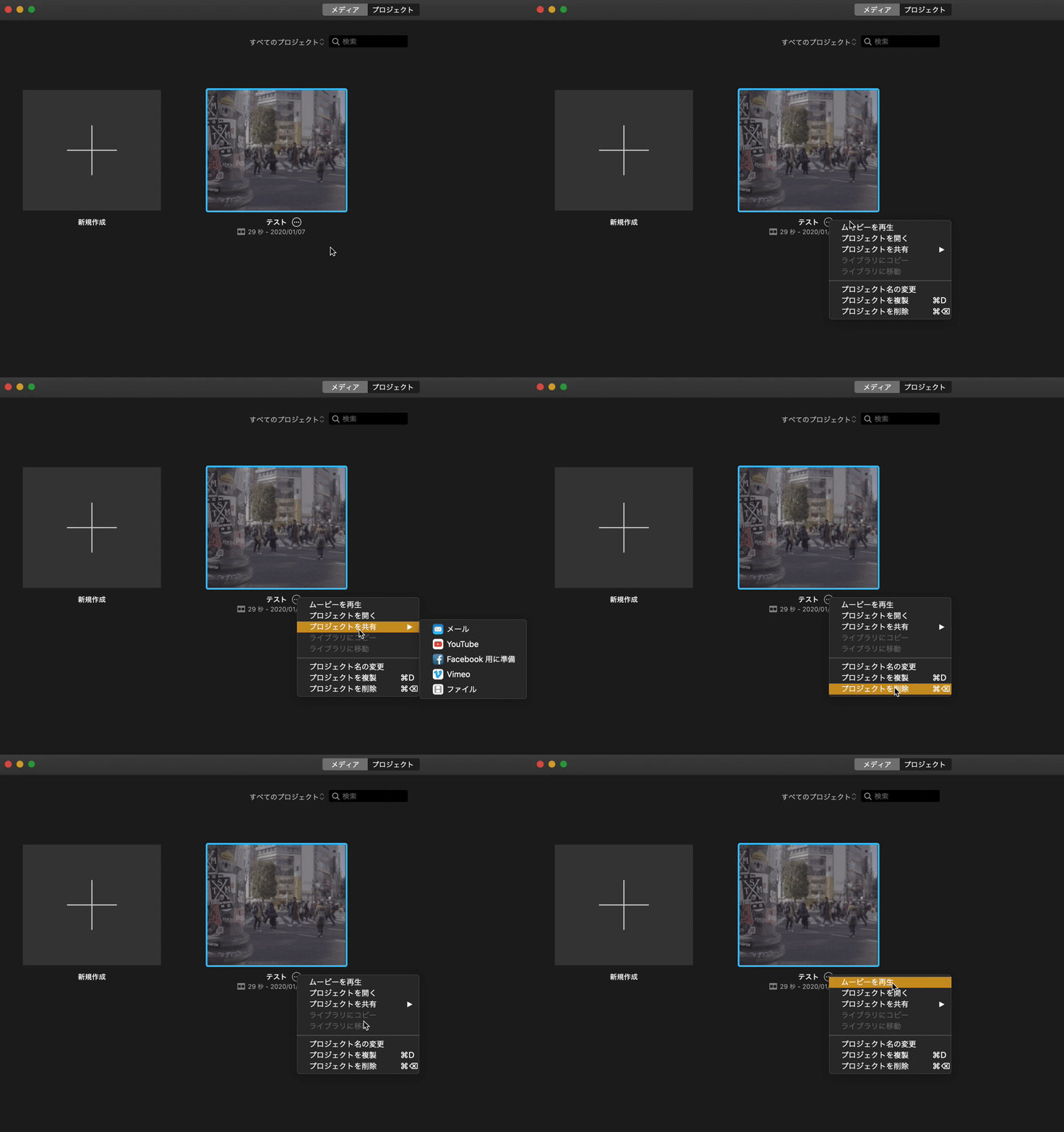
Mac 標準機能だけで動画を圧縮する方法 好きな容量に圧縮可 Tipstour
Macで画像 写真 のサイズや解像度を変更する方法 It便利帳
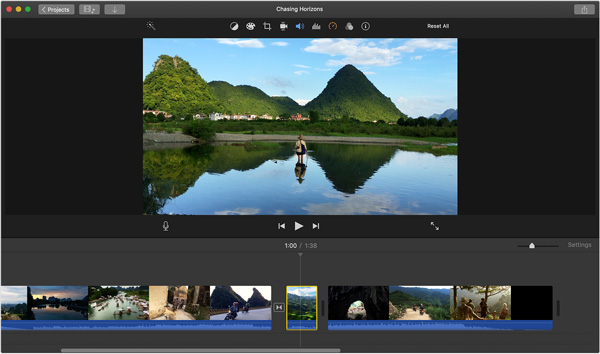
Mac上のiMovieアプリケーション の タイムライン で、Ken Burnsエフェクトが適用されているクリップを選択します。 クロップコントロールを表示するには、「クロップ」ボタンをクリックします。 以下のいずれかの操作を行います クリップの開始時点のクロップを変更する 「開始」フレームを選択し、位置やサイズ変更したりして、クリップの開始時に表示したい 素材(画像)のサイズ変更 タイムラインに挿入した素材のサイズ変更は、 プレビューの上にあるメニューからクロップを選択 することで行えます。 クロップを選択したら、サイズ調整してクロップを選択。 選択範囲を調整すれば、画像のサイズや表示 iMovieはMac専用の動画編集ソフトで、無料で使用可能な優れたツールです。 動画の編集はもちろん、タイトルの挿入・字幕(テロップ)の挿入・フォントの変更・カラーの変更などの装飾も出来るため、Macユーザーであれば一度試してみるべきでしょう。 この記事では、iMovieを使用した字幕の挿入や加工の方法をお伝えします。 iMovieを使用して字幕を動画に挿入し
Imovieの字幕の文字 テキスト の色 大きさ フォント変更方法 Iphone Ipad版 Howpon ハウポン
Mac版imovieの使い方 動画にモザイクを作成する方法 ドウガク
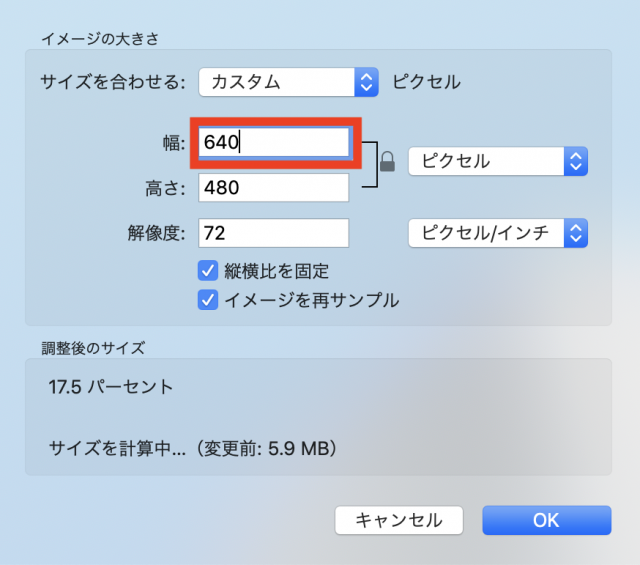
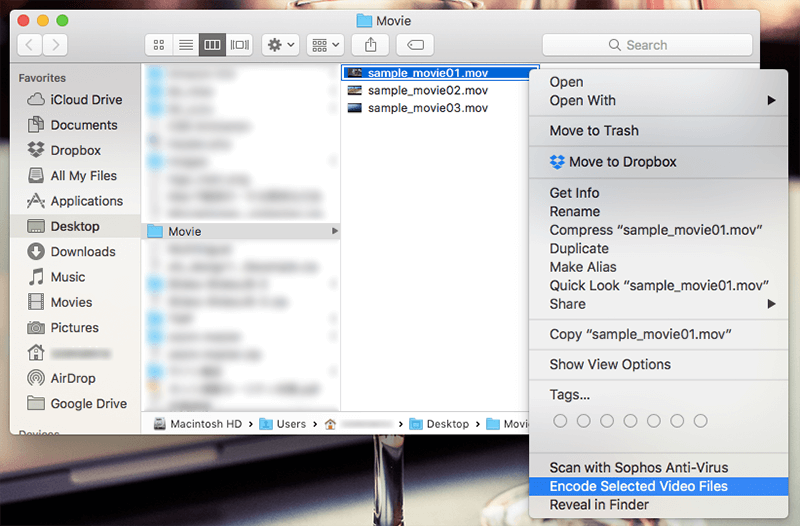
それをクリックするとイメージの大きさを変更できるようになります。 先に単位を「 ピクセル 」に変更し、その後、幅を任意のサイズに変更しましょう。例えばここだと幅が「3648ピクセル」になっています。これを変更します。 動画のサイズ(容量)を小さくする まずはデジカメやスマートフォンで撮影した動画をPCに移しておきます。 サイズ(容量)を小さくしたい動画を右クリックし、「選択したビデオファイルをエンコード(Encode Selected Video Files)」を選択します。IMovieでズームを適用する方法 iMovieでは写真素材や動画素材に対して自由にズームを適用する事が出来ます。 ズームアニメーションを「選ぶ」だけではなく「作る」事ができるのはとても助かる機能です。 集合写真や複数人が写っている写真などでは

Mac の Imovie で 縦長動画を書き出す方法とは
Macで動画のサイズ 容量 を小さくする簡単な方法 Free Style
ピクチャ・イン・ピクチャでワイプ素材を読み込む ワイプ素材のデザイン面の調整を行う (位置やサイズの変更、枠線の有無、ズームインorアウトなど) ワイプ素材のアニメーションやトランジションの調整を行う →作業完了 あさくら Mac版iMovieでの基本的な設定方法は、以下の記事でより詳しく解説していますので、ぜひ参考にしてください。 iMovieの使い方 Macの純正アプリ「iMovie」をちょっとした参考動画の編集などに使っているのですが、/8/25アップデートの「バージョン 」を使うと タイトルの文字サイズが小さくなる現象に遭遇 しました。

Imovie アイムービー サイズの変更 アスペクト比の設定 Talk Video

Imovieで画面比率を4 3にしたら切れるときの解決法 Mac版
Macのためのimovie クリップをクロップする

Mac版 Imovie で文字サイズが小さくなることへの対処
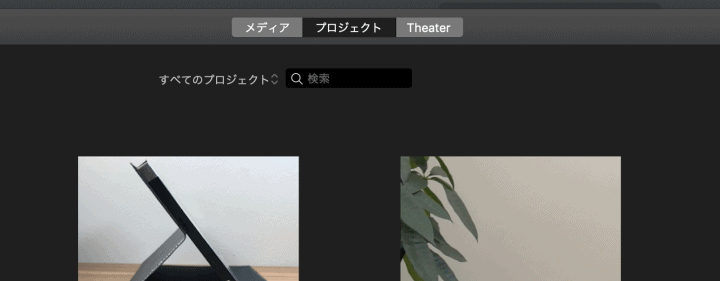
Imovie アスペクト比の確認 変更方法 年版 Moviction

Imovie アスペクト比の確認 変更方法 年版 Moviction
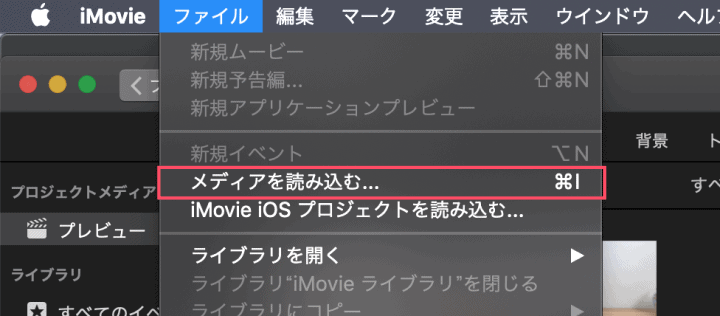
Imovie アスペクト比の確認 変更方法 年版 Moviction
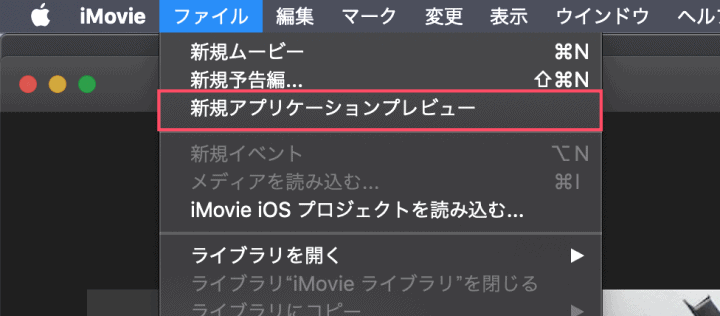
Imovie アスペクト比の確認 変更方法 年版 Moviction

Macのためのimovie クリップをクロップする
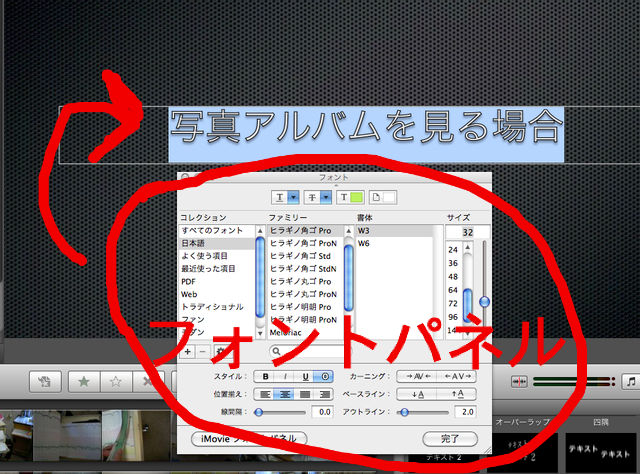
Imovie レンズフレア でフォントの変更ができない ブルース小林とimacのブログ

Imovie動画に画像を重ねるクロップの使い方 はじめての簡単macデビューのmacの使い方 画像解説 フェアリーヨガ Fairy Yoga Universe ブログ

Imovieの有無にかかわらずビデオのアスペクト比を変更するチュートリアル
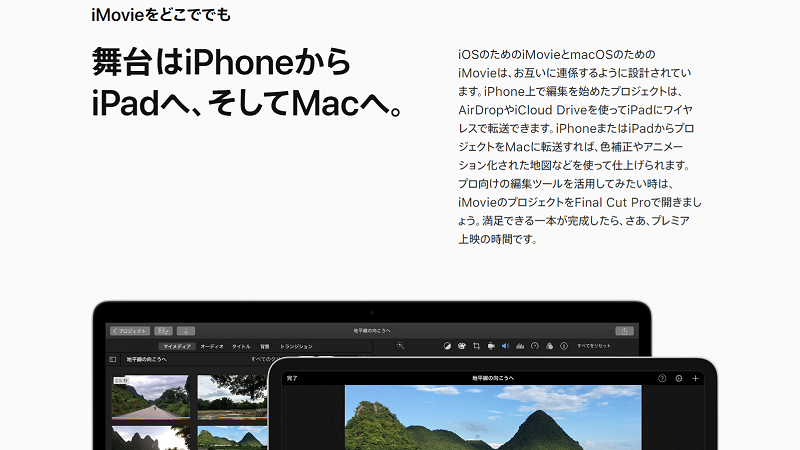
Imovie アイムービー の特徴 評判 口コミ 料金を徹底解説 起業ログ
1
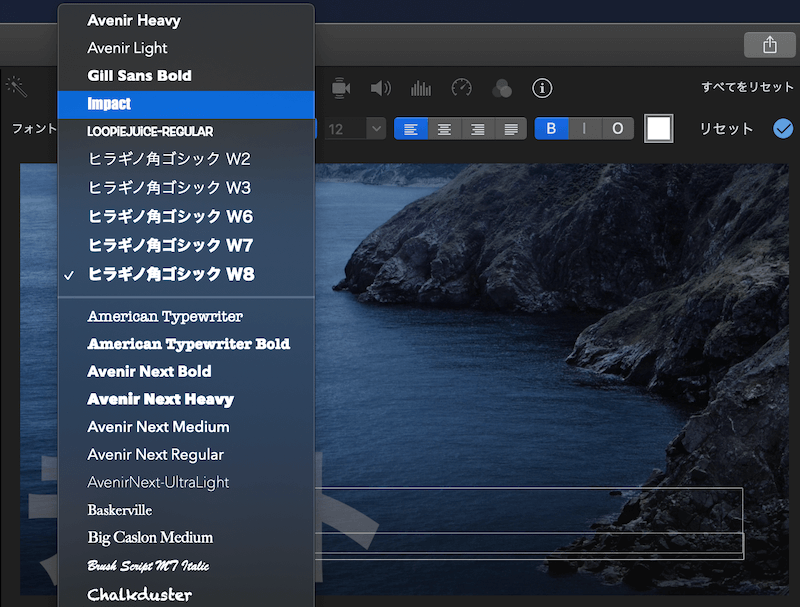
Mac版 Imovie で文字サイズが小さくなることへの対処
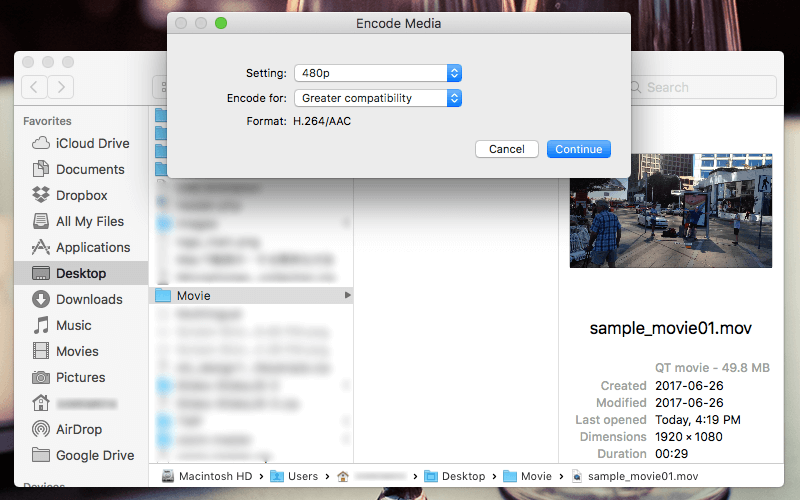
Macで動画のサイズ 容量 を小さくする簡単な方法 Free Style

Mac の Imovie で 縦長動画を書き出す方法とは
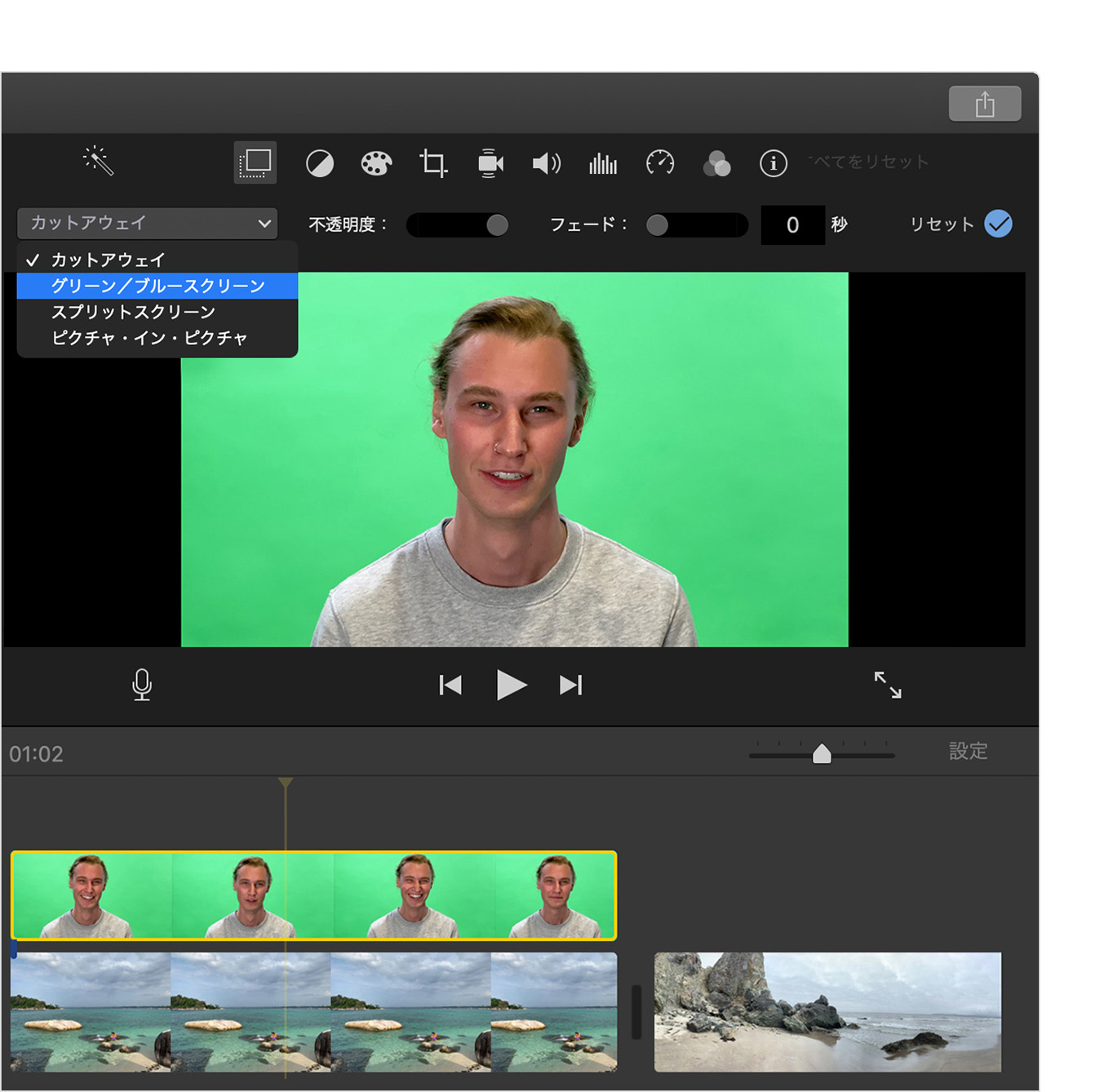
Imovie でクリップの背景を変更する Apple サポート
1
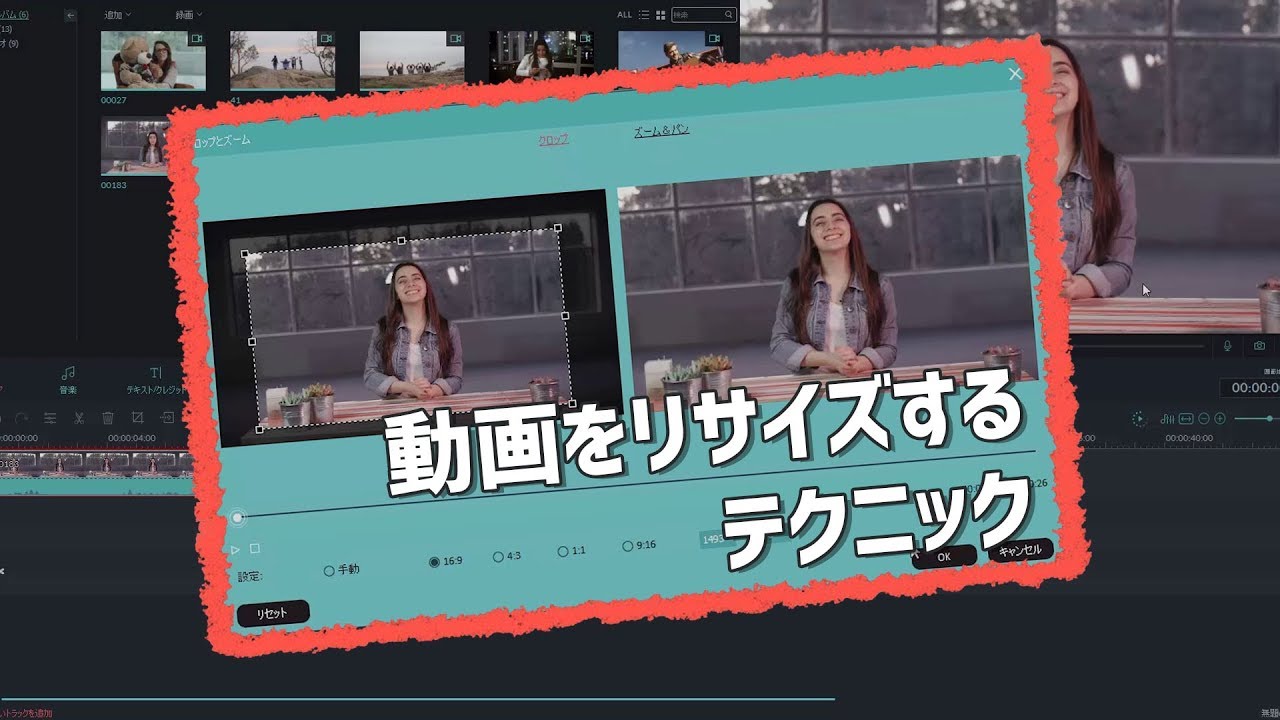
動画をリサイズする2つのテクニック Helpシリーズ Youtube

Mac 動画編集imovieで顔を隠す方法 ピクチャ イン ピクチャ はじめての簡単macデビューのmacの使い方 フェアリーヨガ Fairy Yoga Universe ブログ
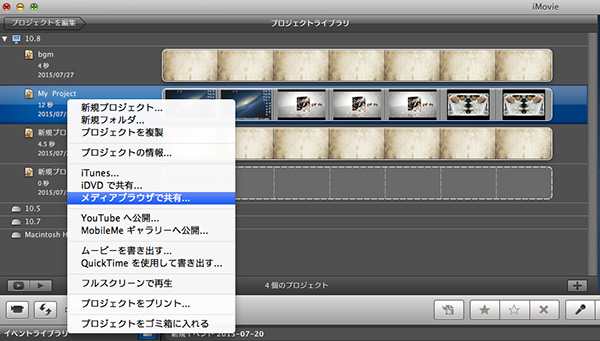
Imovieで編集した動画を高画質で書き出す方法をご紹介
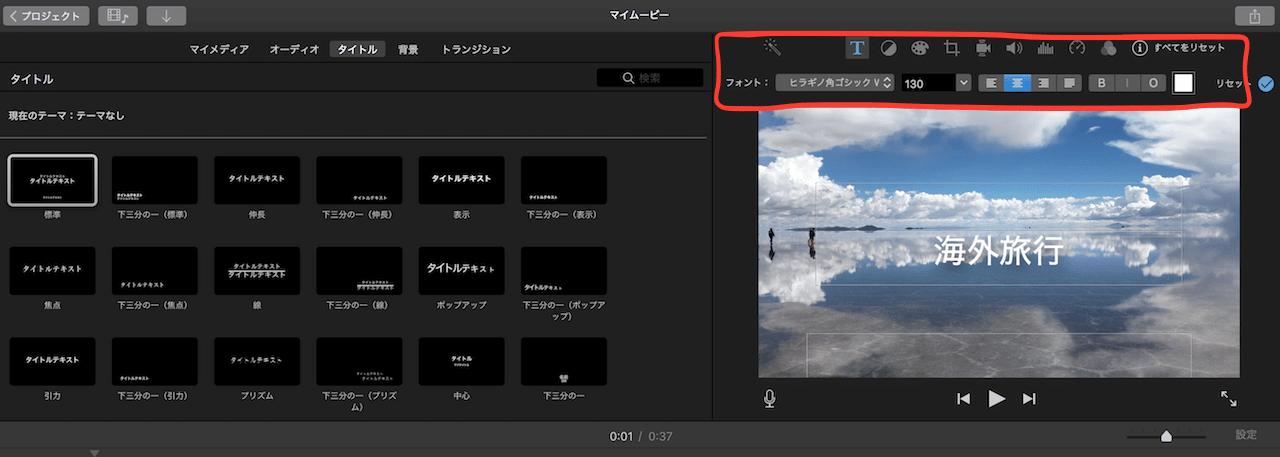
Imovieの字幕 テロップ の入れ方 フォントや色の変更方法を徹底解説 株式会社サムシングファン
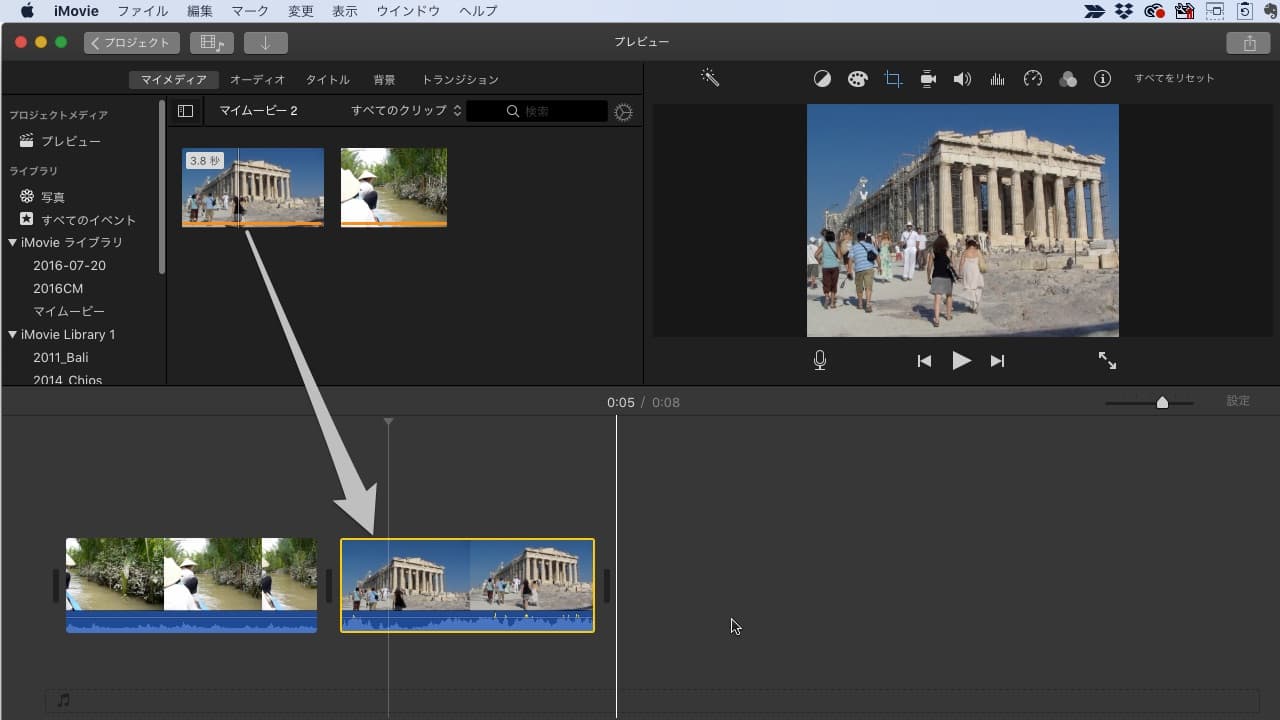
Imovie 10 X X でもアスペクト比4 3ムービー作れます 自炊自賛
Imovieで字幕 テロップ を入れる方法 タイトルの入れ方も解説 スマホアプリやiphone Androidスマホなどの各種デバイスの使い方 最新情報を紹介するメディアです
初心者向け Macでimovieを使って文字を入れる方法を 詳しく説明する
Q Tbn And9gcrmftlzaihfgu5swlbsh6yplxhheh0jw9ojflohpnkk5htbhkbu Usqp Cau
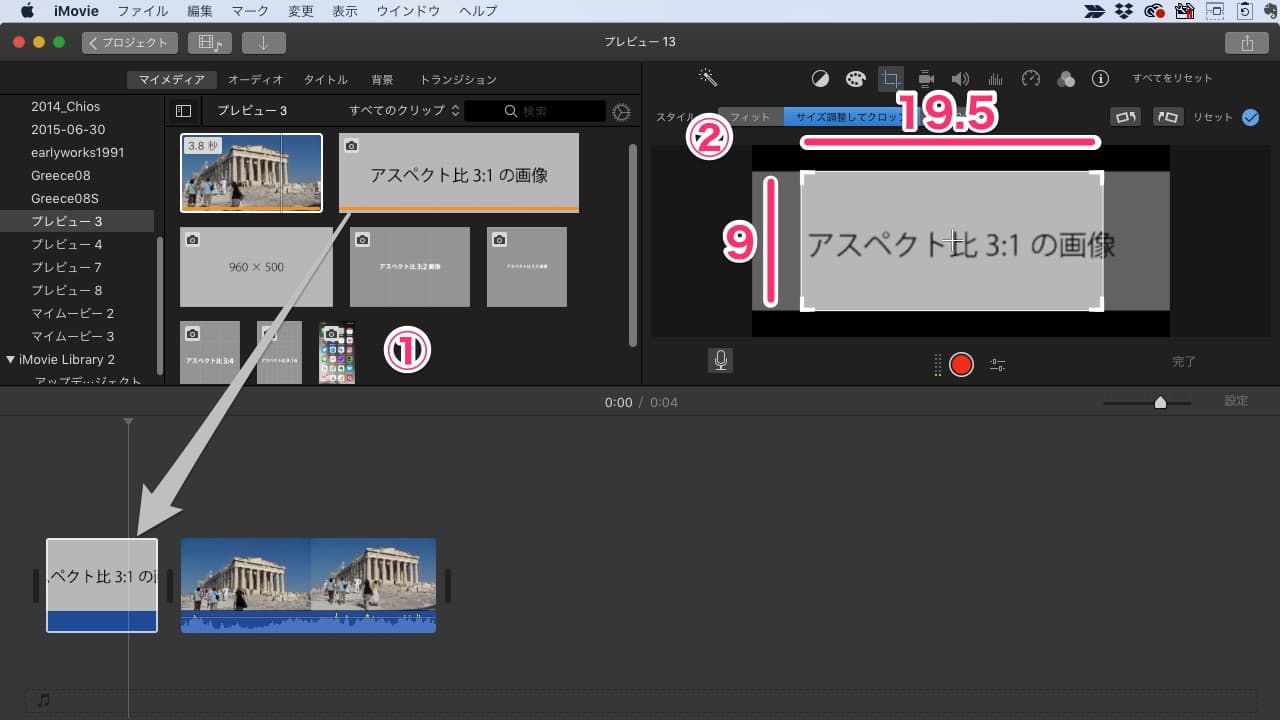
Imovie 10 X X でもアスペクト比4 3ムービー作れます 自炊自賛
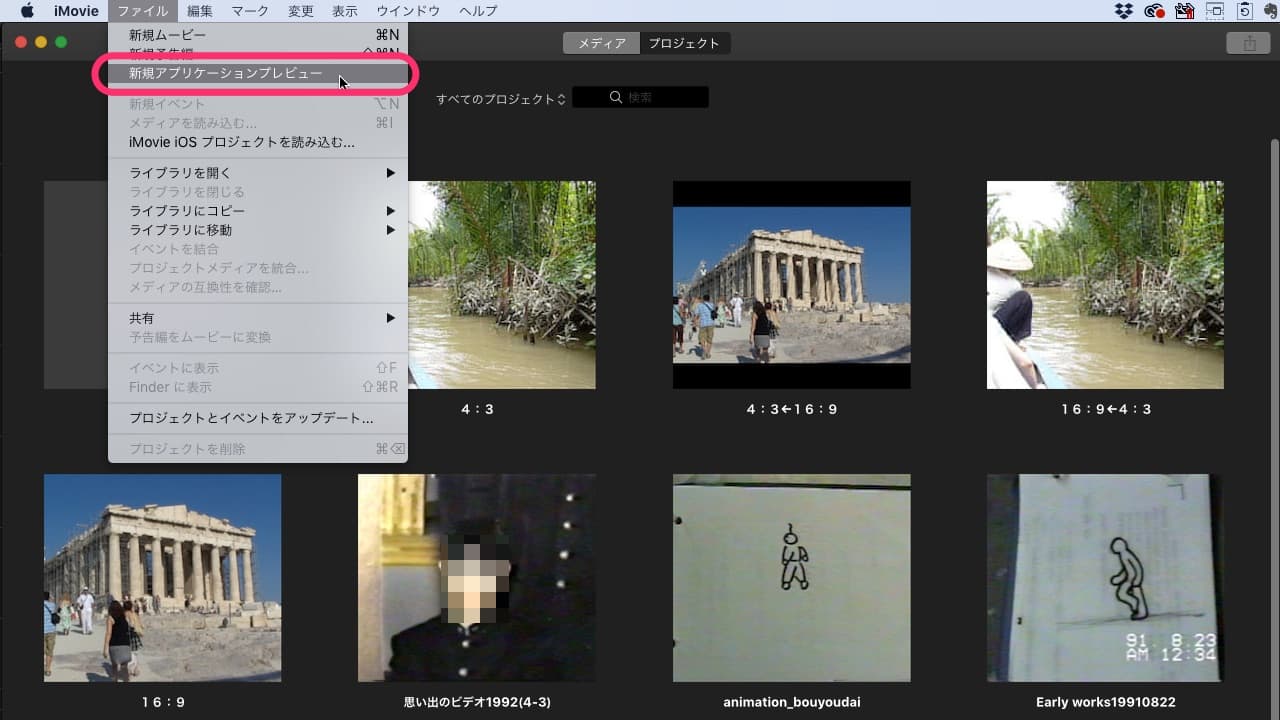
Imovie 10 X X でもアスペクト比4 3ムービー作れます 自炊自賛
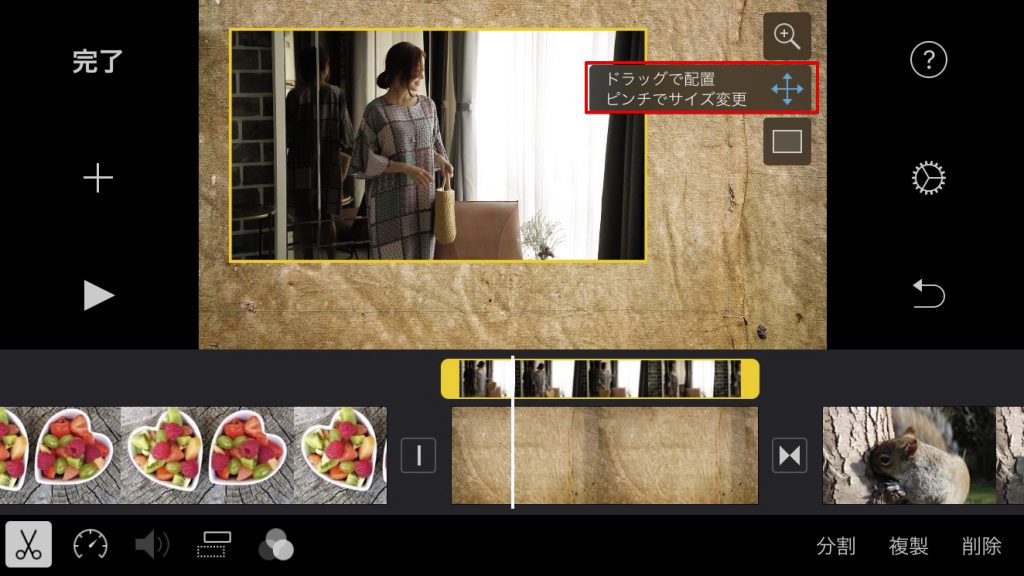
Iphone Ipad版imovieでピクチャインピクチャで配置する Iphone Ipad版imovieで動画編集 Fu Non

Imovie予告編の使い方解説 Mac Iphone Ipad ドウガク
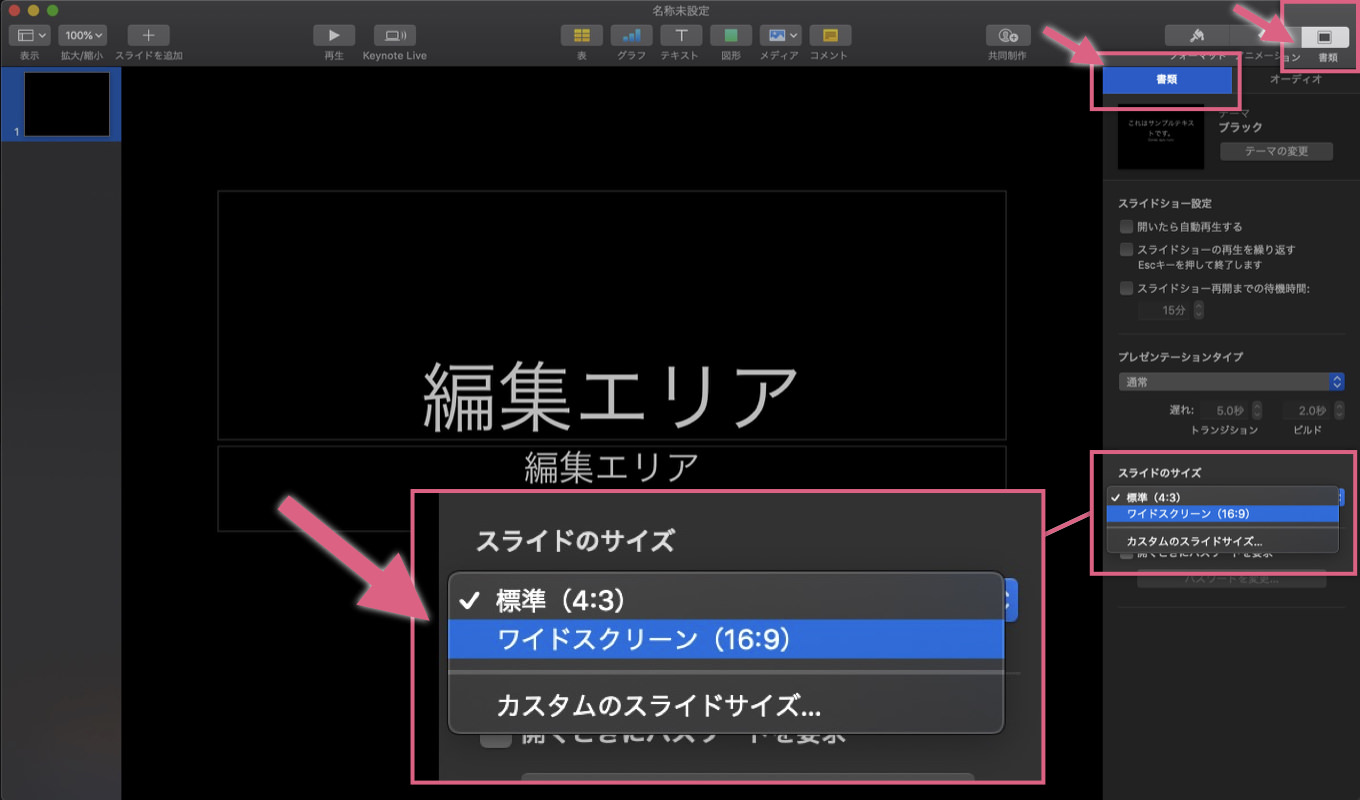
Imovie 字幕 文字入れを自由な場所 デザインで表示させる方法 あなたのスイッチを押すブログ
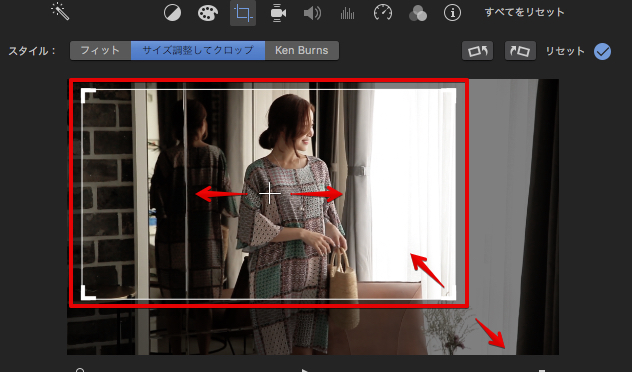
Imovieでトリミングする方法 クロップ Imovieで動画編集 Fu Non
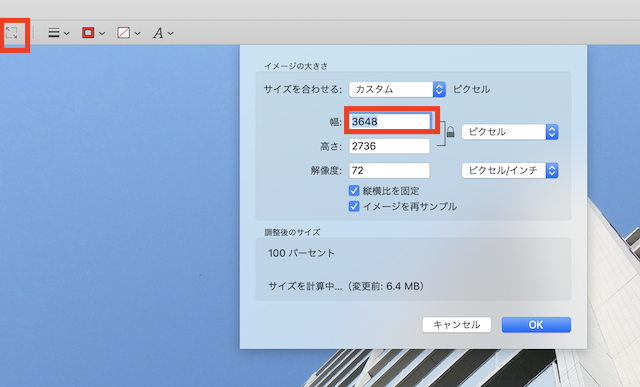
Macで画像 写真 のサイズや解像度を変更する方法 It便利帳
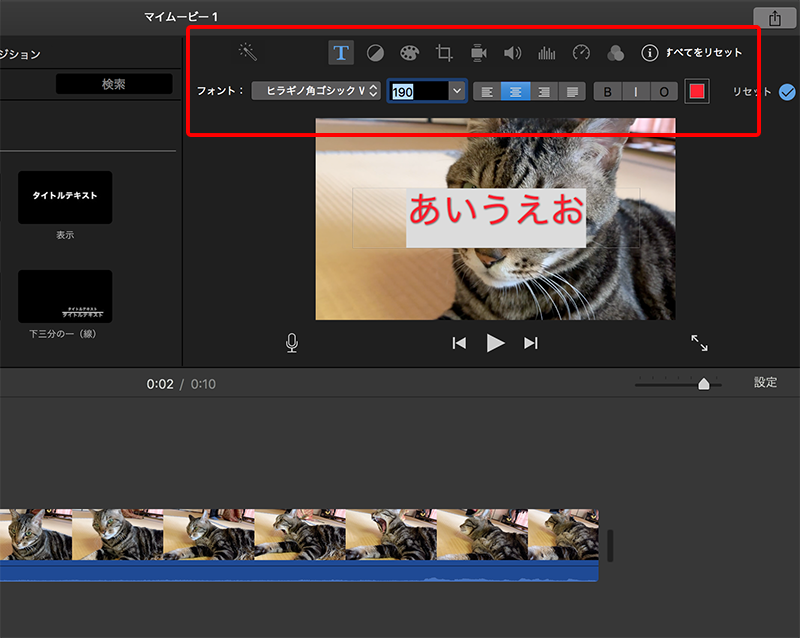
Imovie Iphone版 の使い方を解説 基本的な動画編集 ドウガク

Imovieから動画を書き出す方法全まとめ Imovieで動画編集 Fu Non

Imovieで字幕 テロップ を文字入れ字幕機能の方法やり方設定 タイトルフォントや色の変更方法キャプション Mac Iphone Ipad対応 げむログ ゲーム実況者になるための情報ブログ
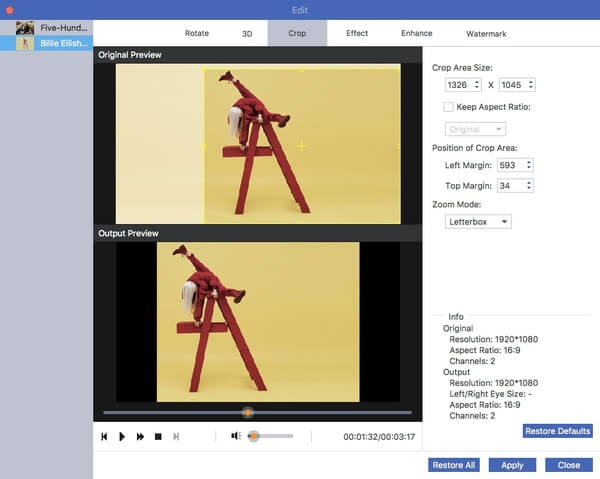
Imovieの有無にかかわらずビデオのアスペクト比を変更するチュートリアル
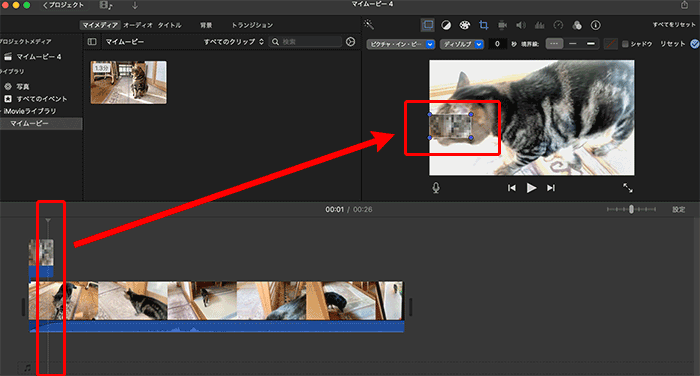
Mac版imovieの使い方 動画にモザイクを作成する方法 ドウガク
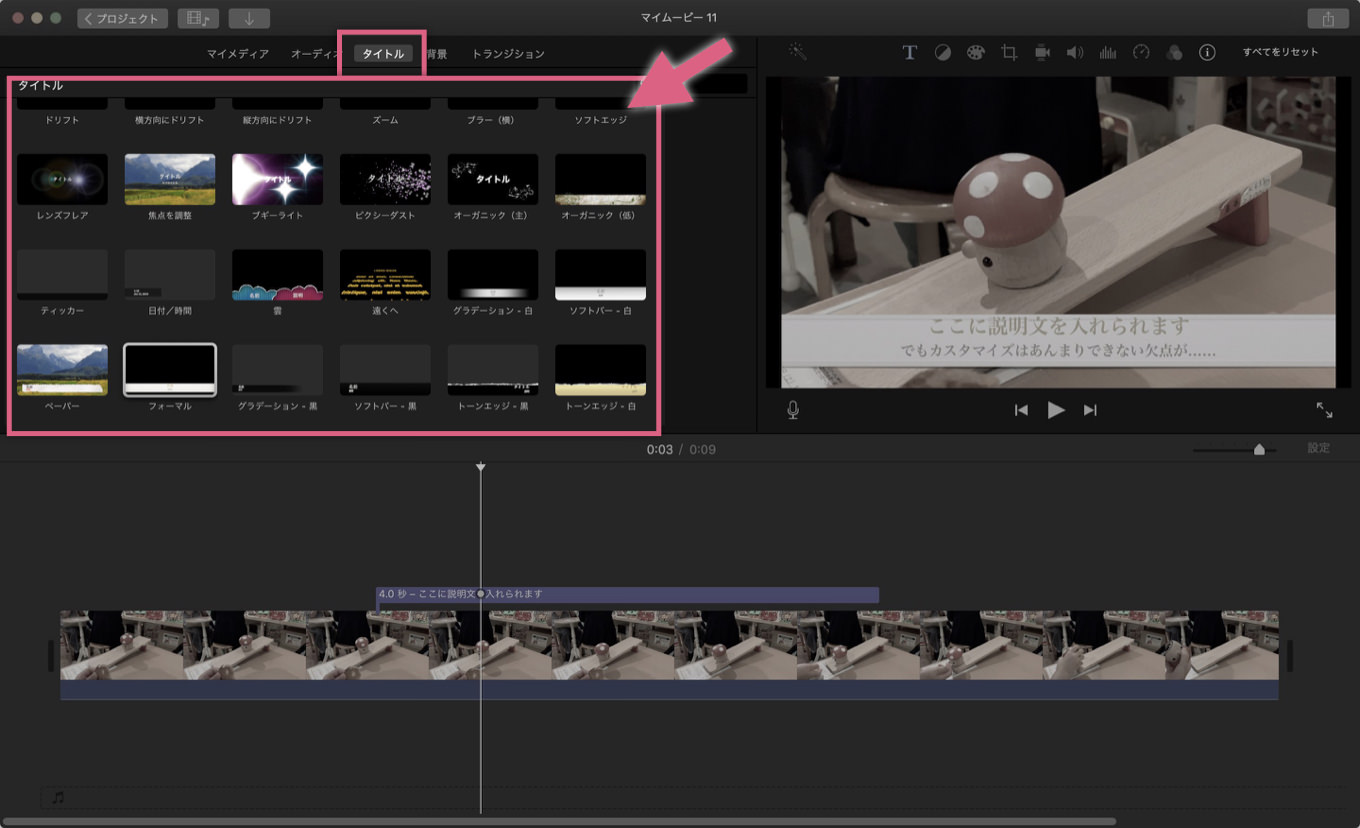
Imovie 字幕 文字入れを自由な場所 デザインで表示させる方法 あなたのスイッチを押すブログ
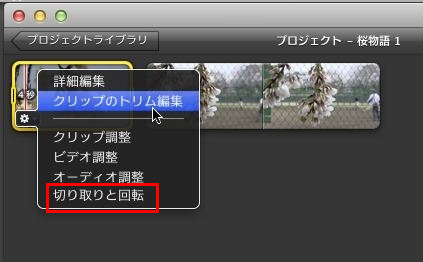
Imovieで動画 画像をクロップする方法
Imovieの有無にかかわらずビデオのアスペクト比を変更するチュートリアル

Imovieで画面比率を4 3にしたら切れるときの解決法 Mac版
Imovieで書き出しや保存ができない場合の対処法
Imovie で 4k や 60 Fps ビデオを扱う Apple サポート

Mac 動画編集imovieで顔を隠す方法 ピクチャ イン ピクチャ はじめての簡単macデビューのmacの使い方 フェアリーヨガ Fairy Yoga Universe ブログ

動画ファイルとして書き出す Imovie使い方と動画編集メディア Imoovie Net Imovie 使い方と動画編集メディア Imoovie Net
Iphone Ipad Ipod Touch Mac の Imovie でビデオを編集する Apple サポート

Iphone Ipadのimovieで動画をクロップ トリミング 拡大 する方法 脳味噌はなまる
6ct7e7kxw4loxm
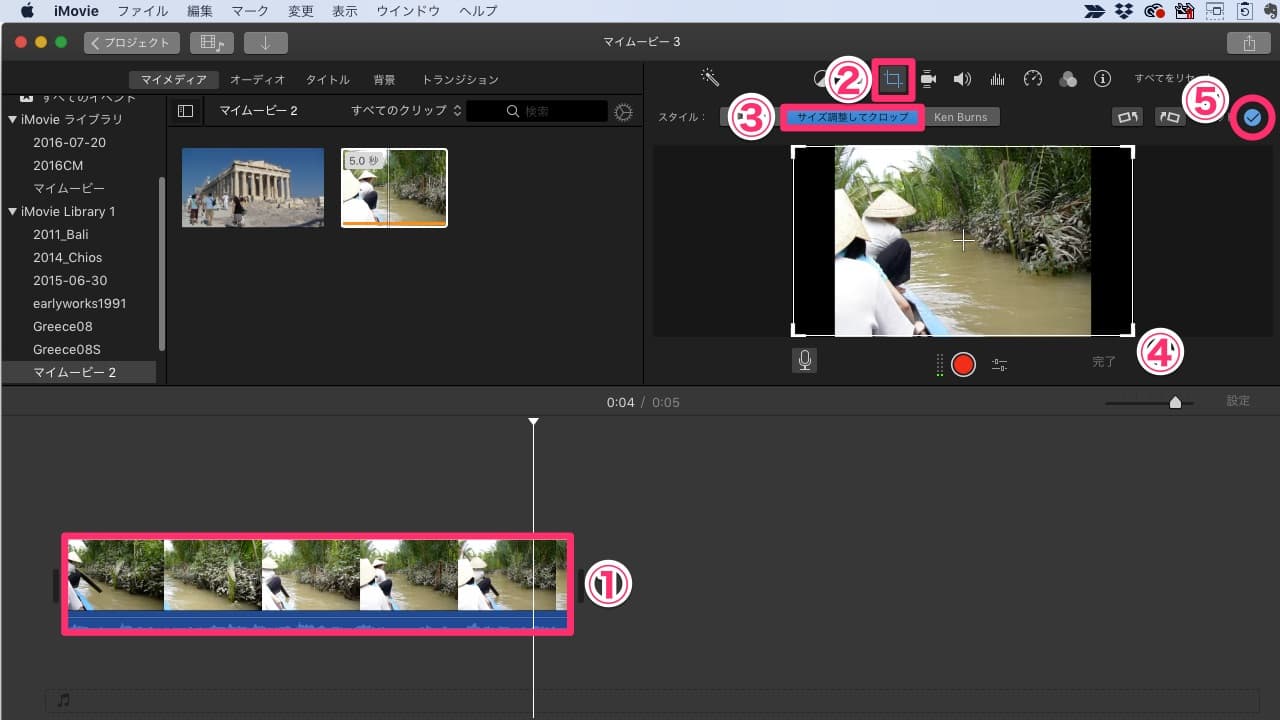
Imovie 10 X X でもアスペクト比4 3ムービー作れます 自炊自賛
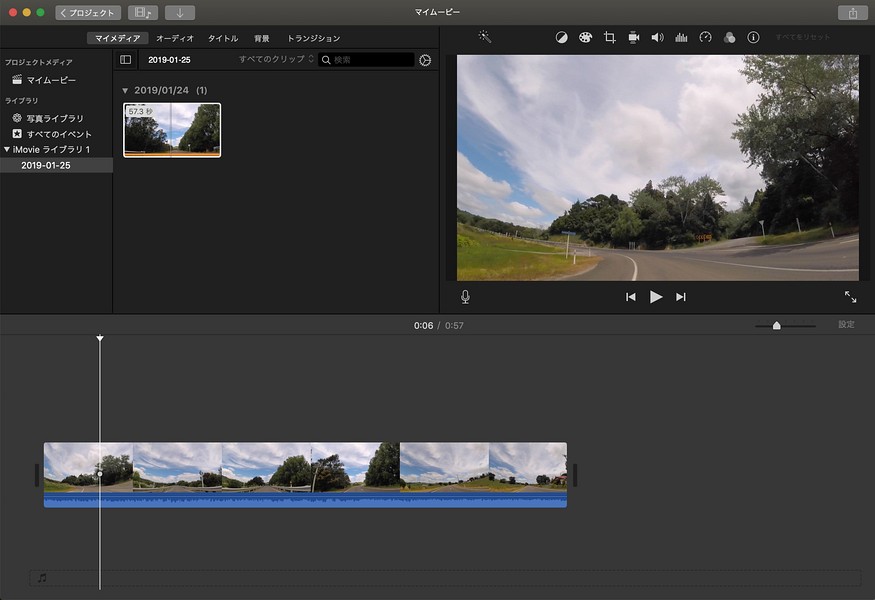
Imovie アイムービー サイズの変更 アスペクト比の設定 Talk Video
Mac 標準機能だけで動画を圧縮する方法 好きな容量に圧縮可 Tipstour

Mac の Imovie で 縦長動画を書き出す方法とは
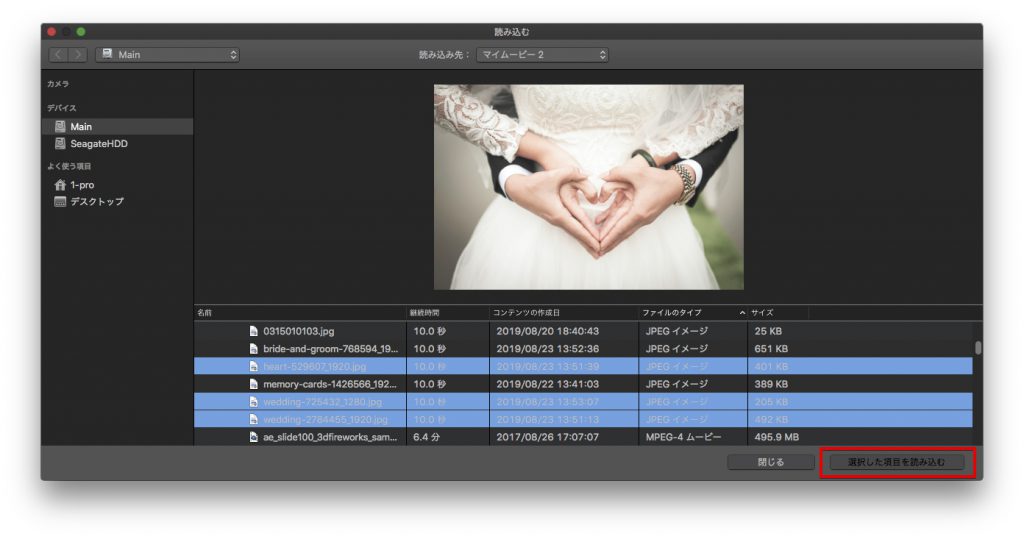
Imovieでスライドショーを作成する方法 Imovieで動画編集 Fu Non

Imovie アイムービー サイズの変更 アスペクト比の設定 Talk Video

Imovieの字幕 テロップ の入れ方 フォントや色の変更方法を徹底解説 株式会社サムシングファン

超簡単 初めての方向けimovie使い方完全ガイド Create Movies
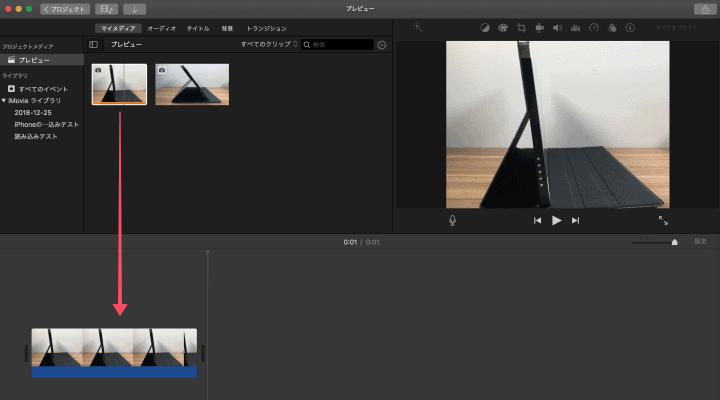
Imovie アスペクト比の確認 変更方法 年版 Moviction
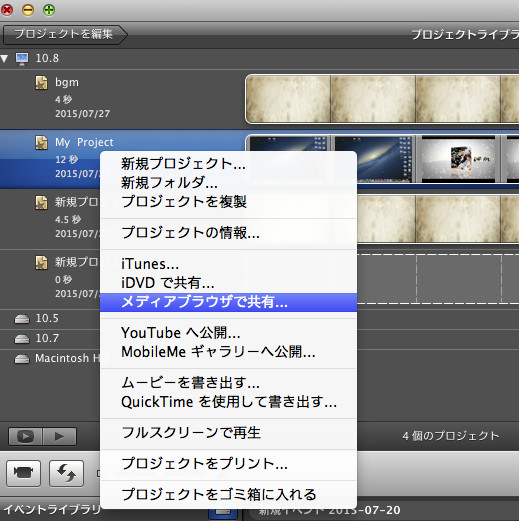
Imovieで動画編集方法
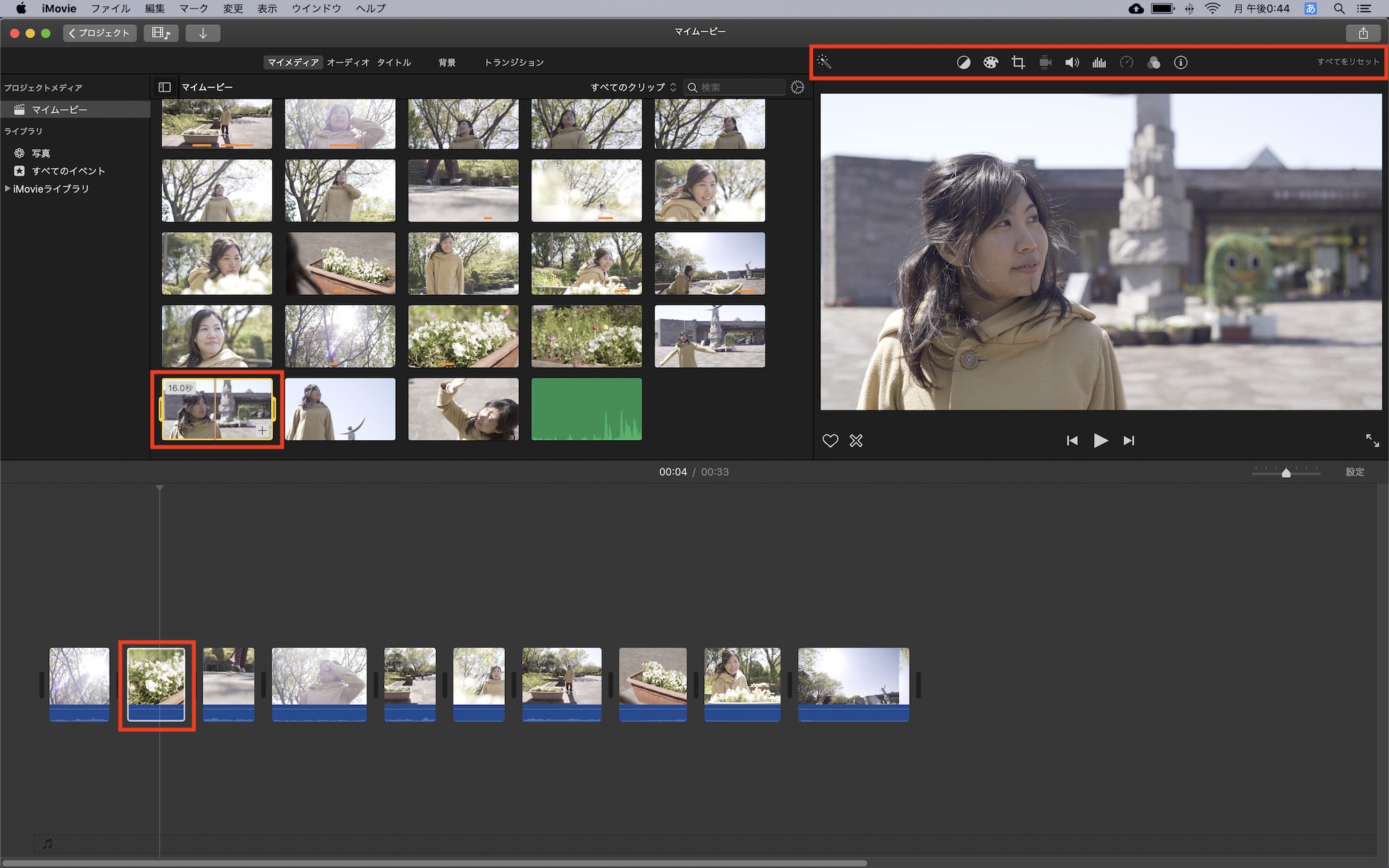
Imovie Mac版で使えるツールを活用して 色補正や手ブレ補正などをマスターしよう Curioscene キュリオシーン 映像ハック チュートリアル

Mac Imovieからipod Iphone用の動画を作成して書き出す方法 Inforati
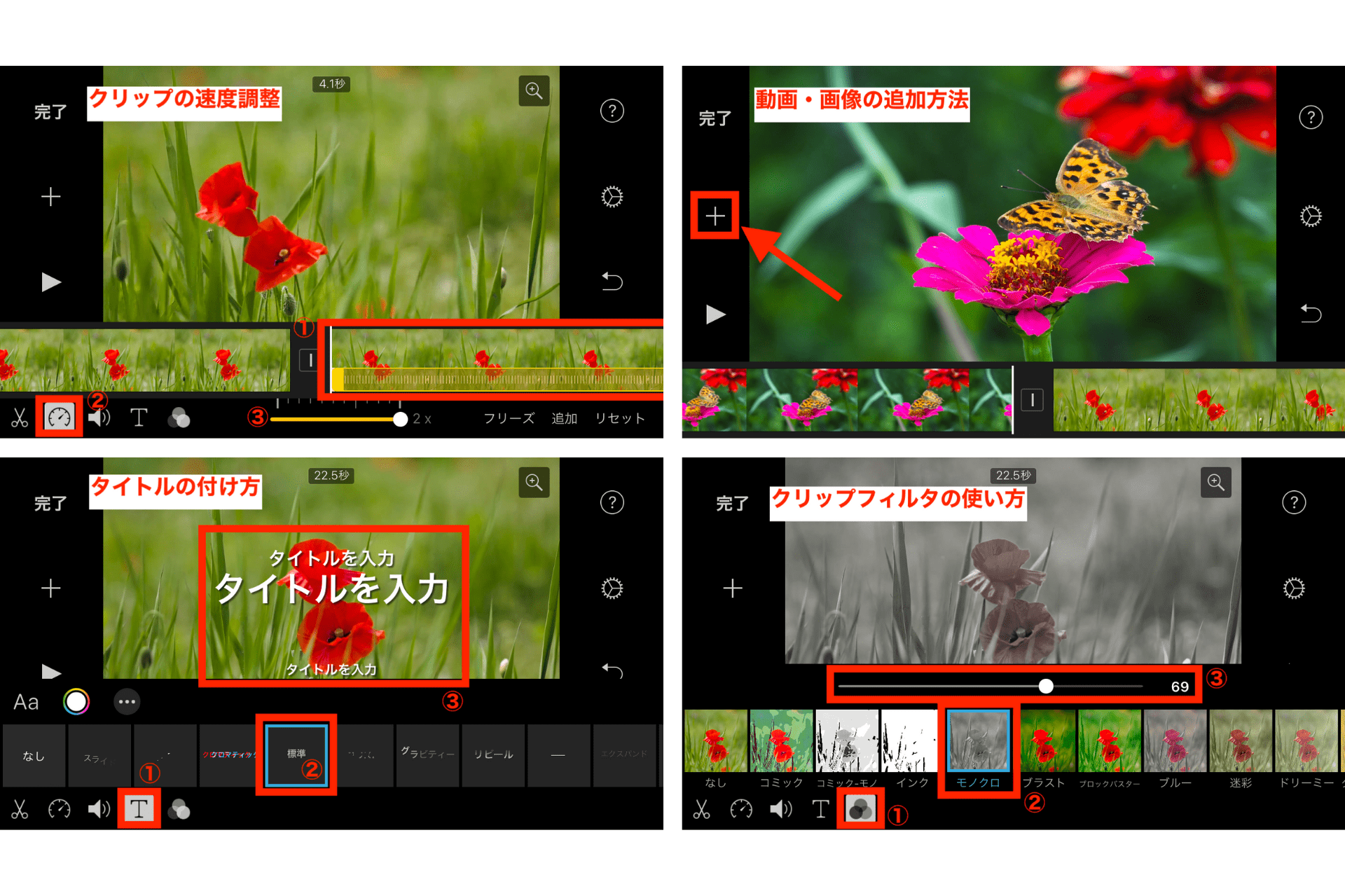
初心者向け Imovieの使い方を解説 Macで動画編集をはじめよう テックキャンプ ブログ

クリップ素材の表示 大きさ を変更する Imovie使い方と動画編集メディア Imoovie Net Imovie 使い方と動画編集メディア Imoovie Net
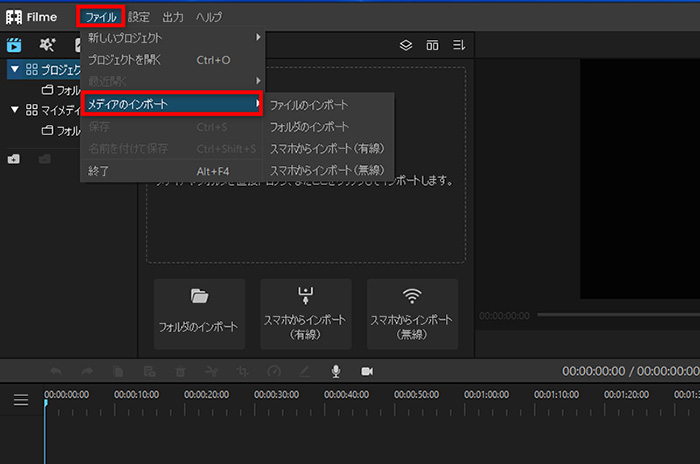
Imovieで動画のサイズを変更したり拡大縮小する解決策
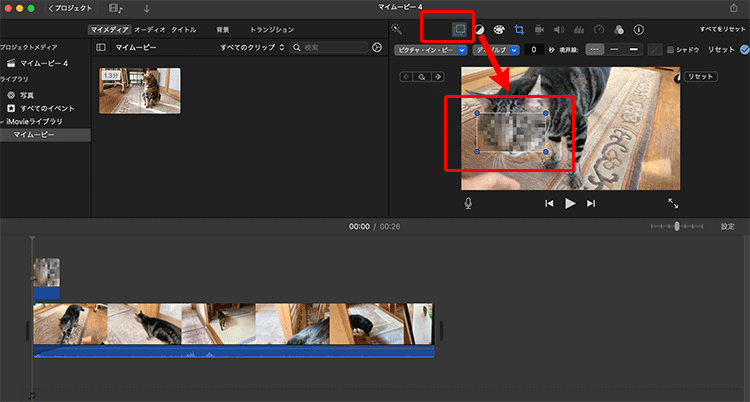
Mac版imovieの使い方 動画にモザイクを作成する方法 ドウガク
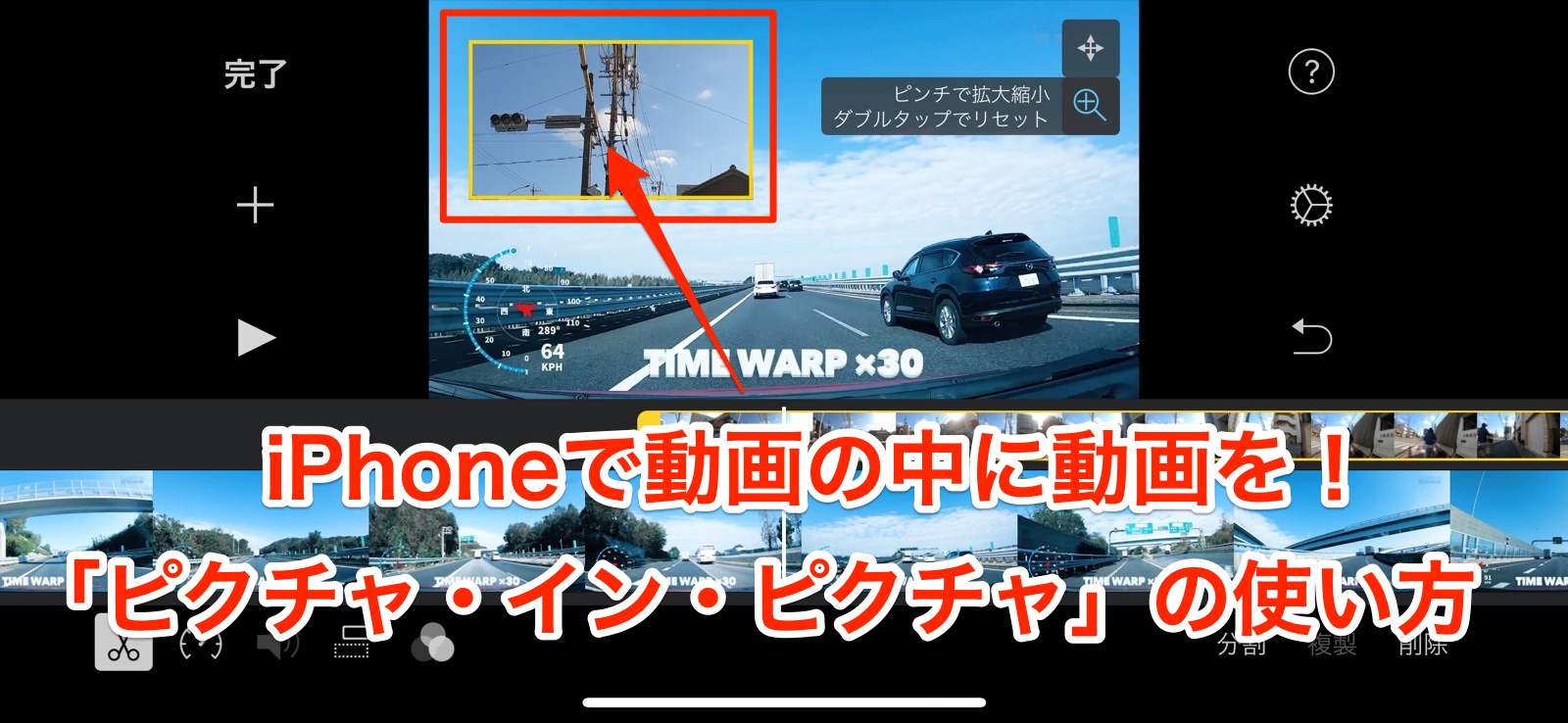
Iphoneのimovieで動画の中に動画を入れる ピクチャ イン ピクチャ の使い方
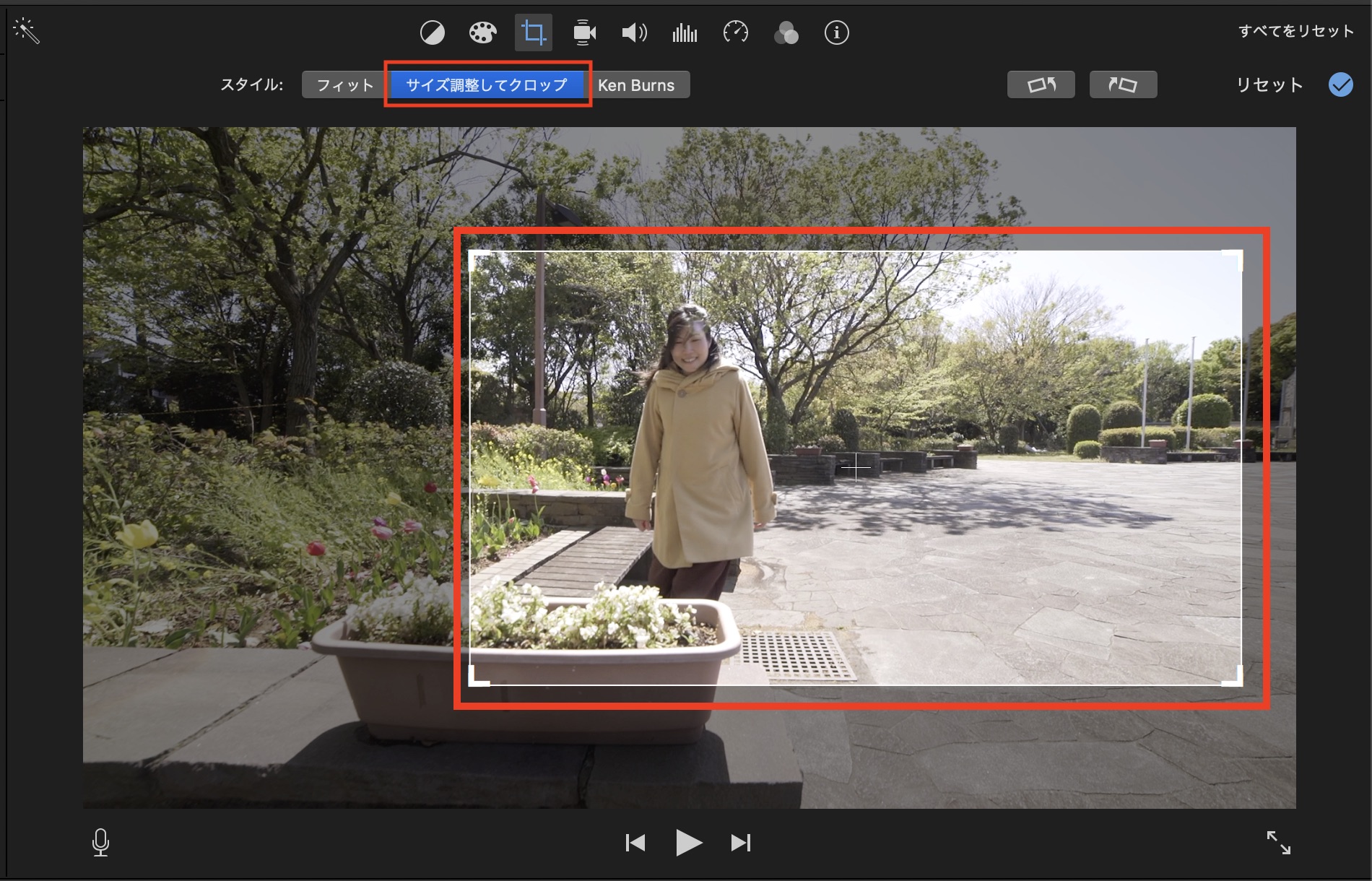
Imovie Mac版で使えるツールを活用して 色補正や手ブレ補正などをマスターしよう Curioscene キュリオシーン 映像ハック チュートリアル

Macで動画の縦横サイズを変更したい ひとりまとめ
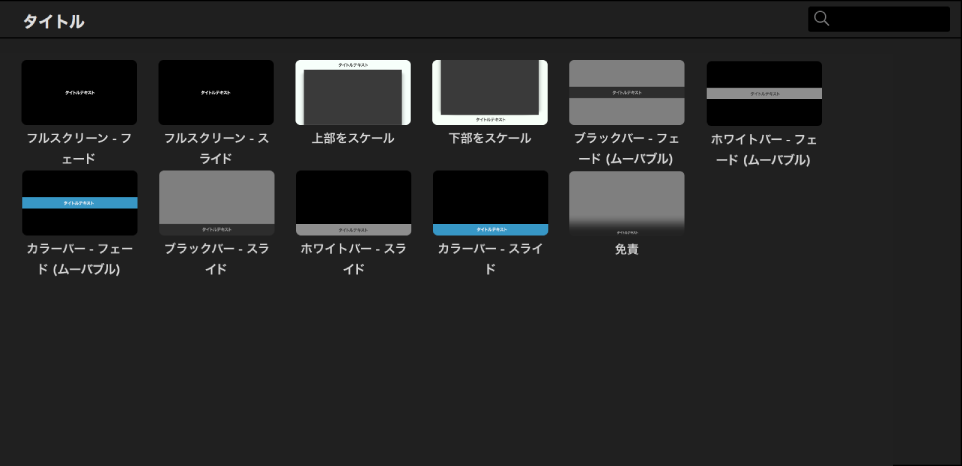
Macのためのimovie アプリケーションプレビューのタイトルを編集する
Q Tbn And9gctk0sjrf 7icama2i1j7ejajmuizyadnj8j 51nwdbqoditkume Usqp Cau
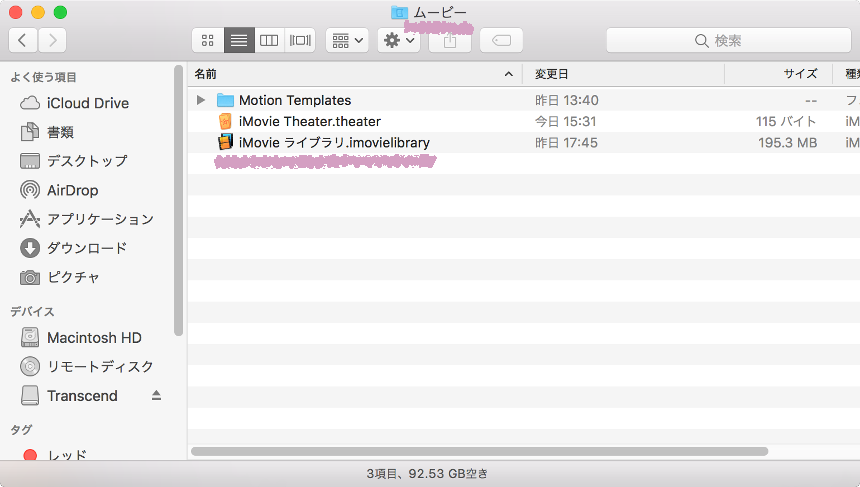
Mac Imovieの保存場所を変更する Webデザインラボ

Imovie アイムービー の特徴 評判 口コミ 料金を徹底解説 起業ログ
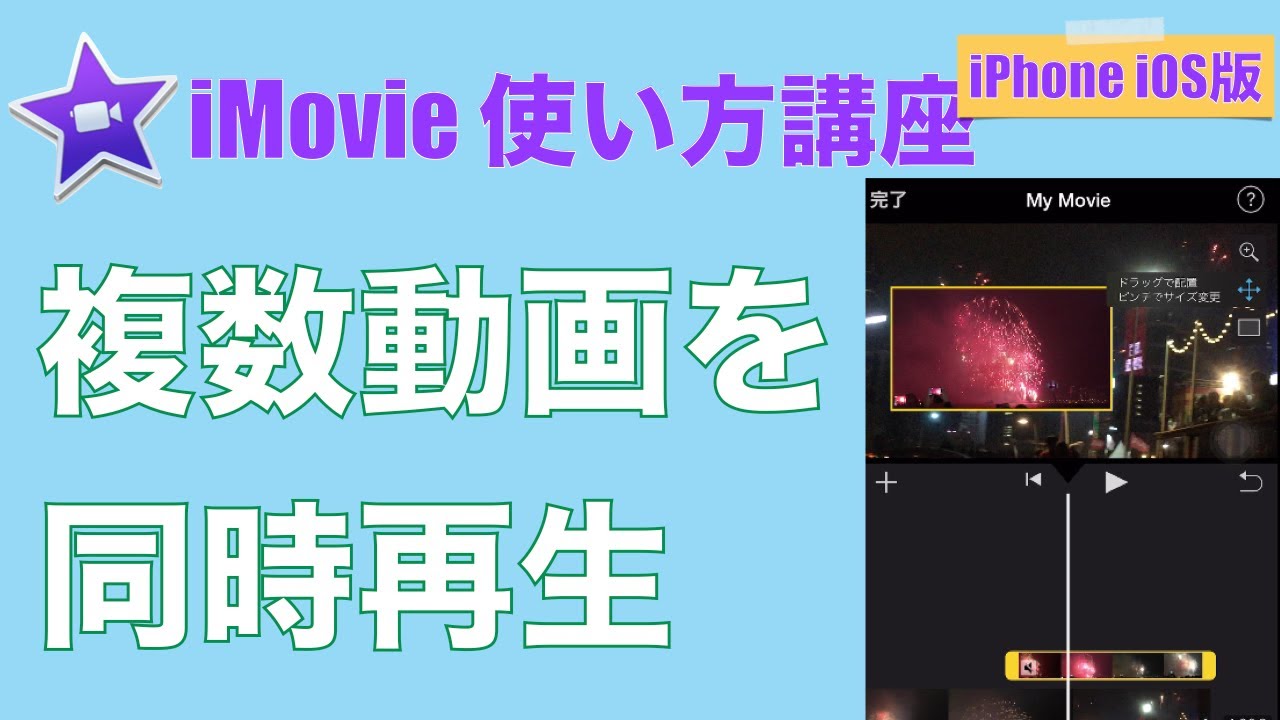
Imovie 複数動画を同時に再生する方法 3画面以上の同時再生方法も ゆったいむ
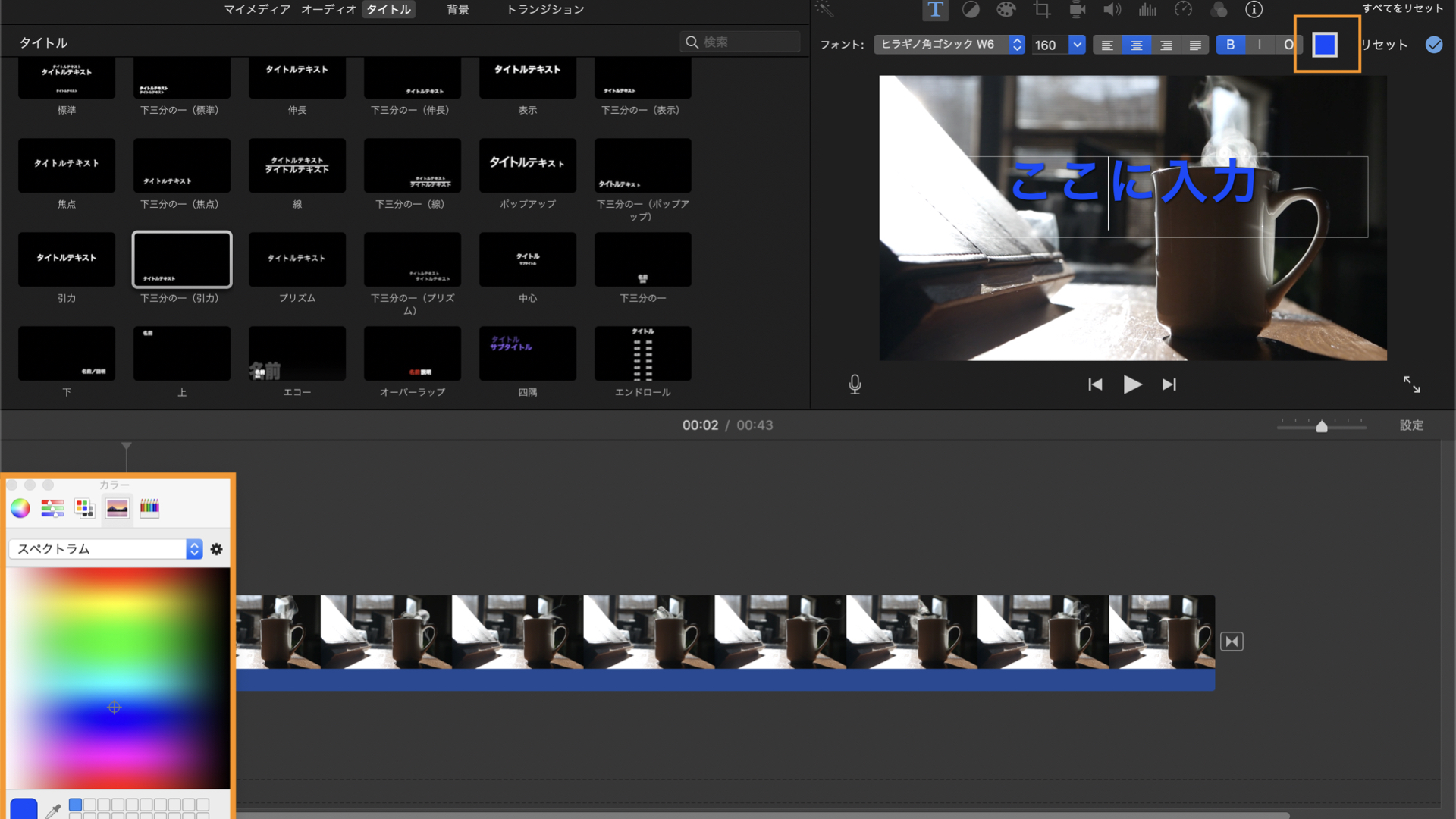
Imovieで楽しい字幕を入れるには 手順と装飾アプリも紹介 リチカクラウドスタジオ Richka Cloud Studio
Apple Iphoneとipad向け Imovie をアップデート タイトル調整 Hdr編集を強化 Itmedia News
Imovieの使い方 Iphoneアプリで動画編集する方法 カンタン動画入門

Iphone Ipad Macでinstagramにimovieビデオをアップロードする方法

Imovieの使い方 Macで動画編集する方法 8 ピクチャインピクチャを作る方法 編集のコツ カンタン動画入門

Mac版imovieの使い方 超基礎から応用テクニックまで Moviction

Mac Imovieの保存場所を変更する Webデザインラボ
動画編集トラブル1 Macのディスクが一杯 オフィスハヤシ
Imovieで動画のサイズを変更したり拡大縮小する解決策
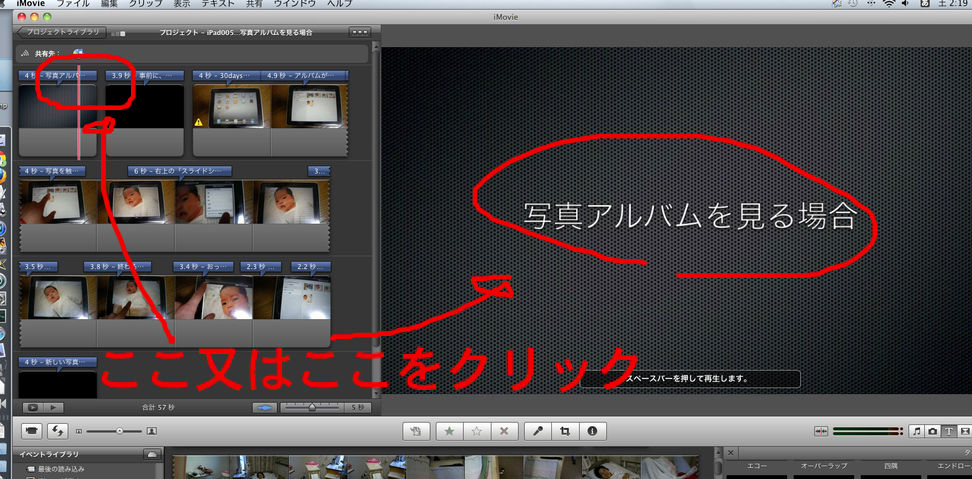
Imovie レンズフレア でフォントの変更ができない ブルース小林とimacのブログ

クリップ素材の表示 大きさ を変更する Imovie使い方と動画編集メディア Imoovie Net Imovie 使い方と動画編集メディア Imoovie Net

初心者向け Macでimovieを使って文字を入れる方法を 詳しく説明する
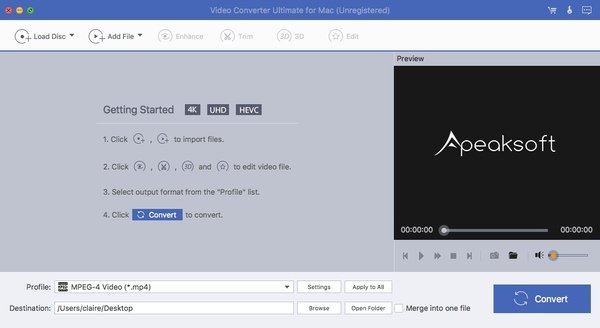
Imovieの有無にかかわらずビデオのアスペクト比を変更するチュートリアル
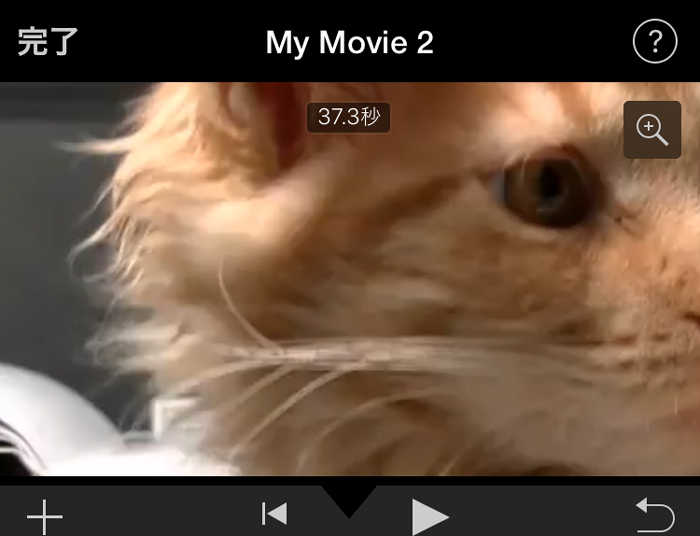
Imovieで動画を拡大してトリミング クロップ する方法 Iphone Ipad Howpon ハウポン

Imovieの動画編集での動画のサイズ変更 Macのバージョン10 6 4を使用 Mac Os 教えて Goo
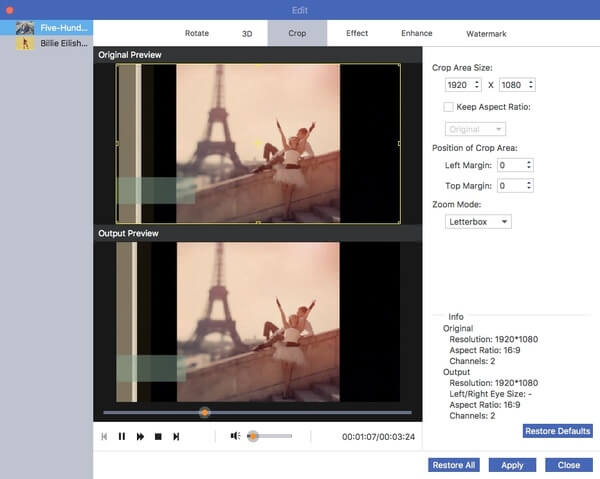
Imovieの有無にかかわらずビデオのアスペクト比を変更するチュートリアル

Macのimovieで動画を好きな大きさや好きな位置に置く 右寄せ左寄せ 右上左上や縮小 Urusu Lambda Web
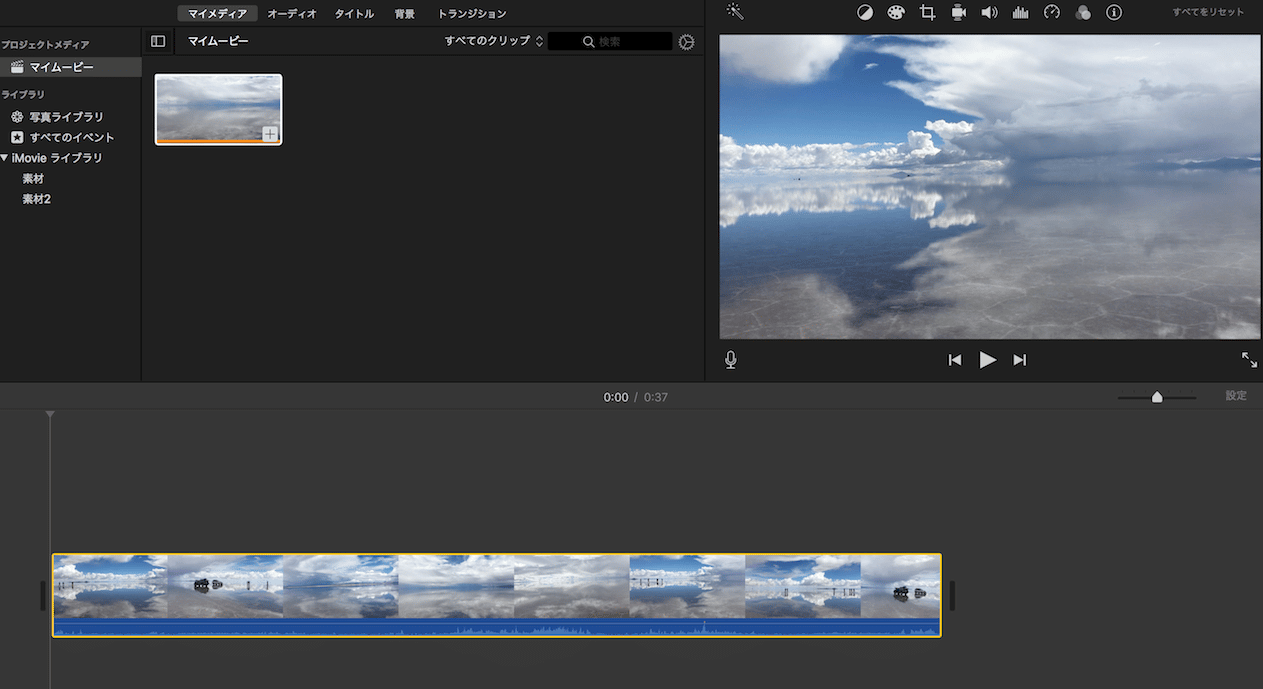
Mac版 Imovieの使い方と編集のテクニックを解説 株式会社サムシングファン
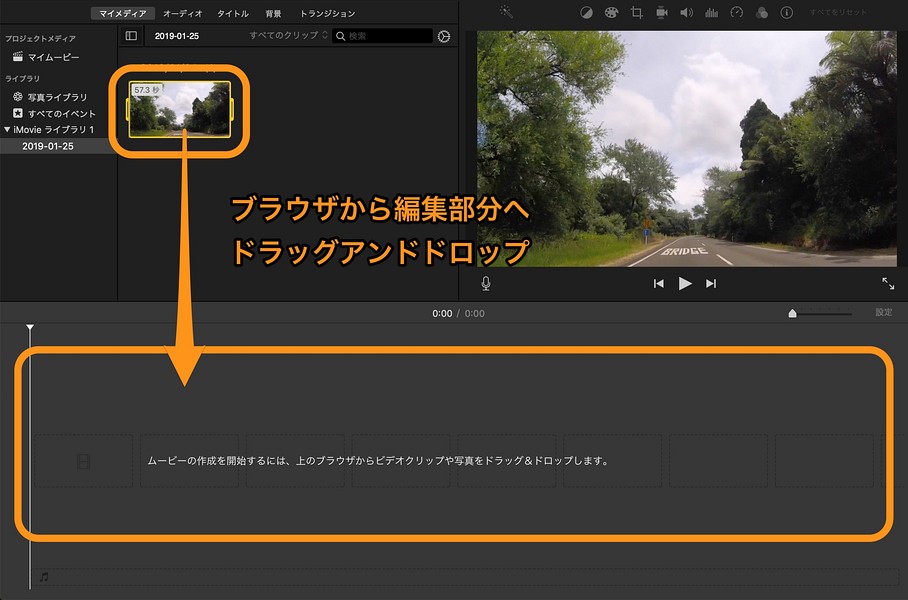
Mac 標準機能だけで動画を圧縮する方法 好きな容量に圧縮可 Tipstour

Mac Imovieからipod Iphone用の動画を作成して書き出す方法 Inforati
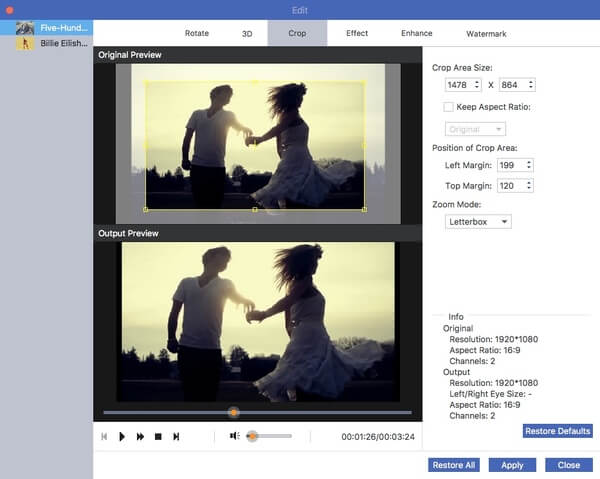
Imovieの有無にかかわらずビデオのアスペクト比を変更するチュートリアル
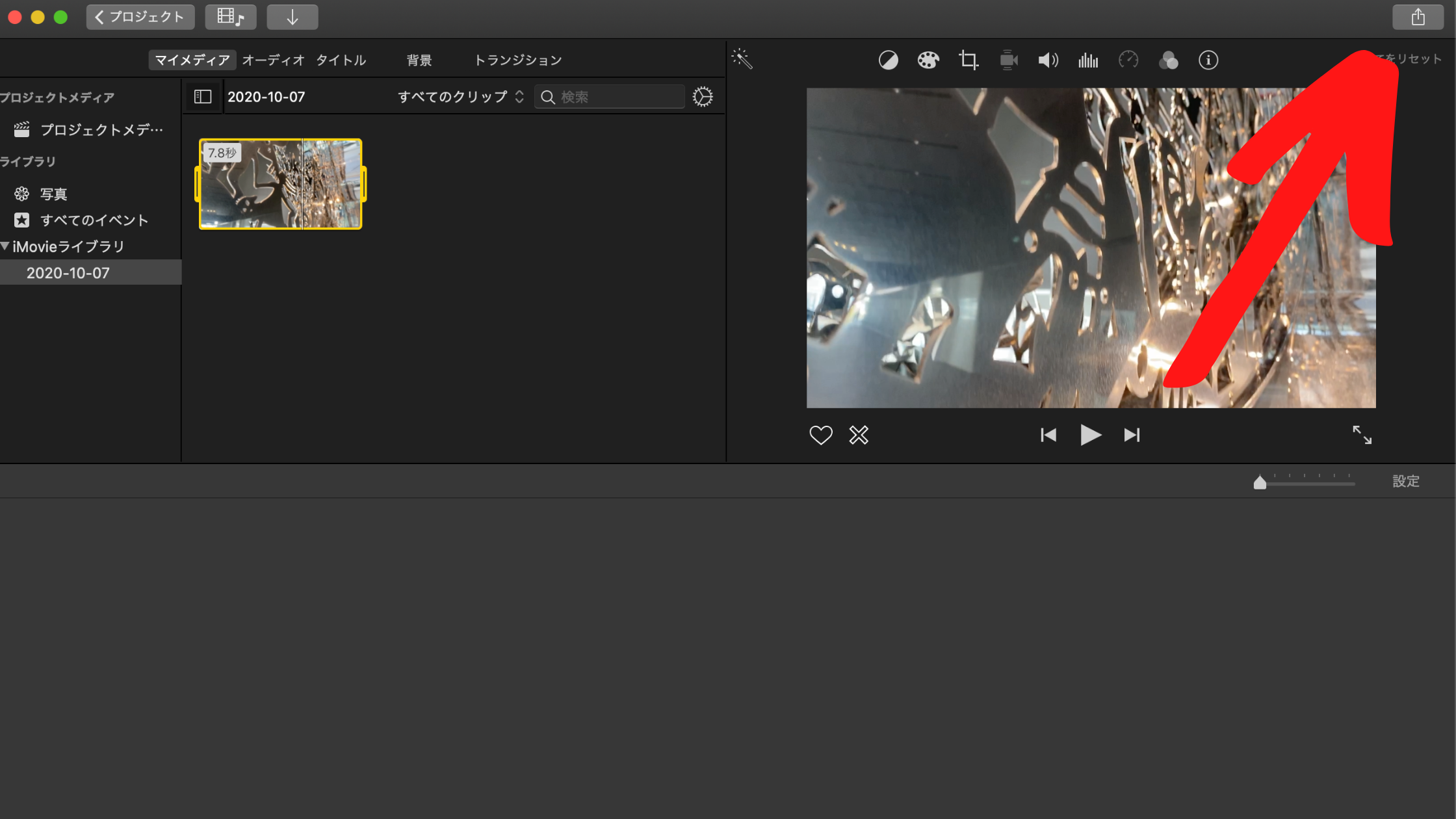
Imovieで編集した動画を保存するには 保存できないときの対処法も解説 リチカクラウドスタジオ Richka Cloud Studio

Mac の Imovie で 縦長動画を書き出す方法とは
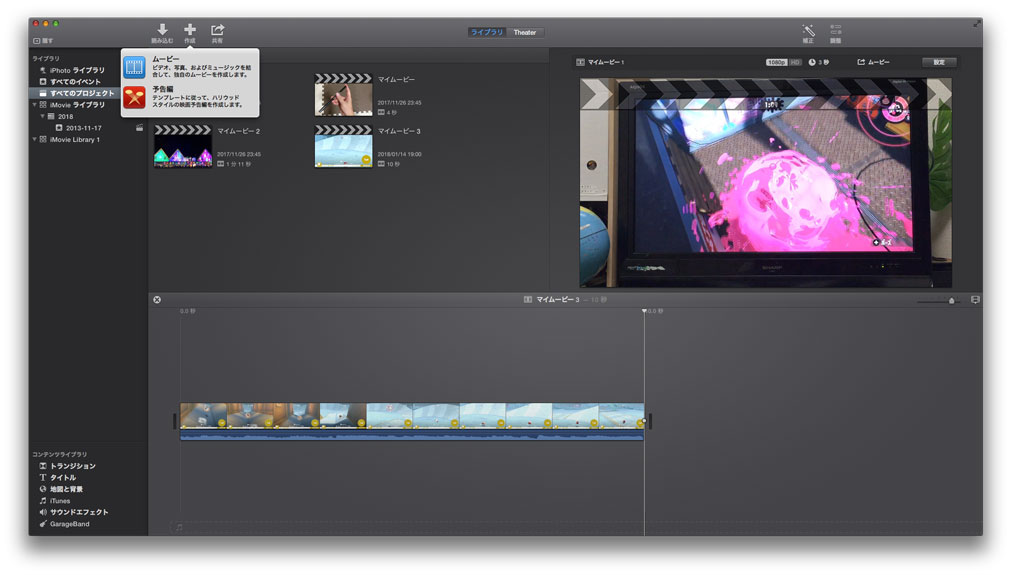
動画を倍速再生に加工する方法 Macのimovieを使って無料で簡単倍速加工


コメント
コメントを投稿